La première partie de la gestion de la cave concerne le suivi quotidien des opérations dans votre cave.
Il est possible de voir l'état du cuvier à une date donnée ainsi que visualiser graphiquement les opérations qui ont généré cet état.
De manière générale, les opérations sont déclarées depuis l'application mobile via l'onglet Cave.
Il est également possible de les déclarer depuis une cuve via l'application web.
Le Cuvier
Vue d'ensemble
La vue d'ensemble de votre cuvier est la page d'accueil de la partie cave de VitiTag.
Cette vue résume le contenu de vos cuves, le stock total par appellation (ou lot) ainsi que les cuves disponibles.
Le menu haut permet de choisir la manière de trier les cuves : par millésime ou par couleur.
Il est également possible de trier les cuves à afficher par appellation, sites (initialement les sites de l'utilisateur connecté) ou date (initialement la date du
jour).
Téléchargements
Vous pouvez exporter votre cuvier au format CSV (tableau des cuves et leurs contenances) et PDF(vue simple ou détaillées pour la prise de note).
Les liens de téléchargement sont situés dans l'encart "Téléchargement".
Détail d'une cuve
Cliquer sur une cuve permet d'afficher son détail. En fonction des opérations déclarées, des intrants, des observations et des documents, plusieurs informations peuvent être disponibles:
Résumé : indique l'appellation, le volume de la cuve et les pourcentages des appellations ou lots d'origine.
Parcelles : indique le volume par parcelle et par cépages dans cette cuve (en fonction des déclarations des récoltes).
Suivi & Mesures : si des observations de température & densités ont été réalisées, un graphique est disponible. Les observations (commentaire) sur la cuve sont indiquées à droite.
Ces observations sont renseignées via l'application mobile ou en créant des Mémo & Mesures.
Opérations & Mvts : résume les différents mouvements et les opérations ayant eu lieu sur cette cuve depuis qu'elle est non vide.
Intrants : résume les différents intrants qui sont présents dans cette cuve (en tenant compte des différents mouvements qui précèdent cet état).
Documents PDF : si des documents PDF ont été associés à cette cuve, ils seront listés et consultables via le menu de droite. Vous pourrez également télécharger ces documents.
Dans l'onglet "Résumé", vous pourrez ajouter un mémo statique à votre cuve.
Ce mémo est associé à la cuve physique et non au vin qu'elle contient.
Il est possible de déclarer directement des opérations depuis le détail d'une cuve via les boutons bas:
Ouvre une fenêtre permettant d'ajouter une action (ou déclaration).
Ouvre une fenêtre permettant d'ajouter un mouvement.
Ouvre une fenêtre permettant d'ajouter une récolte.
Ouvre une fenêtre permettant d'ajouter une entrée.
Ouvre une fenêtre permettant d'ajouter une sortie (mise).
Téléchargements
Vous pouvez exporter un résumé au format PDF de cette cuve et de son historique en cliquant sur le bouton .
Le Graphe
L'outil Graphe est l'outil graphique permettant de visualiser les opérations survenues pour une cuve ou une appellation sur
toute la période de la récolte à la mise en bouteille (ou autres sorties).
Le menu haut permet de restreindre la fenêtre de visualisation en spécifiant une plage de date (maximum 2 ans),
éventuellement une ou plusieurs appellations et une ou plusieurs cuves (si aucune cuve ou appellation n'est sélectionnée, le filtre ne sera pas utilisé).
Il est possible de créer via le menu chacune des opérations standard de la cave:
Ouvre une fenêtre permettant d'ajouter une action (ou déclaration).
Ouvre une fenêtre permettant d'ajouter un mouvement.
Ouvre une fenêtre permettant d'ajouter une récolte.
Ouvre une fenêtre permettant d'ajouter une entrée.
Ouvre une fenêtre permettant d'ajouter une sortie (mise).
Certaines actions sont spécifiques à cette vue:
Ouvre une fenêtre permettant d'ajouter rapidement plusieurs récoltes sur
plusieurs parcelles. Les rendements seront répartis au prorata sur les différentes parcelles sélectionnées.
Ouvre une fenêtre permettant de verrouiller les opérations sur le cuvier jusqu'à une certaine date.
Cette opération optionnelle peut permettre d'éviter les erreurs.
Raccourci permettant de faire défiler le graphique à la date du jour (à droite).
Interface de saisie
Nous vous recommandons d'utiliser la vue graphe pour déclarer vos opérations de cave.
Vous pourrez ainsi suivre les effets de ces opérations directement.
Il est bien sûr également recommandé d'effectuer ces déclarations via l'application mobile au fur à mesure.
Le graphique se compose de 3 parties:
La liste des cuves : à gauche pour chaque cuve utilisée à un moment par une opération sur le graphique.
Dans le cas où un état impossible est détecté (volume négatif ou supérieur au volume de la cuve par exemple), l'intitulé de la cuve est entouré en rouge.
Les intitulés des dates : en haut indique chacune des dates pour lesquelles il y a eu des opérations en cave.
En fonction du nombre d'opérations par cuve à une date donnée, il peut être nécessaire d'afficher la date et l'heure (s'il y a eu plusieurs opérations) ou seulement la date.
Il est possible de cliquer sur une date pour afficher seulement les opérations ayant eu lieu ce jour. Cliquer une nouvelle fois sur la date permet de revenir au graphique standard.
Les états et les opérations occupent le reste du graphique.
Les états sont colorés en fonction de la couleur choisie pour l'appellation et les opérations sont colorées en fonction de leur type.
Il est possible de cliquer sur un état pour ouvrir la page de visualisation ou sur une opération pour l'éditer.
Il est possible de déplacer le graphique avec directement avec la souris ou grâce aux flèches directionnelles du clavier.
Performance sous Firefox
Dans certains cas rares, notamment s'il y a un grand nombre d'opérations sur une grande période, les performances peuvent baisser sous Firefox.
Vous pouvez résoudre le problème en utilisant les filtres ou en utilisant le navigateur Chrome.
Vendanges
La partie Vendanges permet de suivre sur votre cartographie les parcelles récoltées et partiellement récoltées en fonction des récoltes déclarées.
Le menu en haut à gauche permet de spécifier la plage de date (et le site) pour lesquelles vous souhaitez observer les récoltes,
il s'agit initialement de l'année en cours, mais vous pouvez restreindre la période.
Deux sous-onglets sont disponibles :
"récoltées" qui contient la liste des parcelles pour lesquelles au moins une récolte a été définie et l'onglet "non récoltées"
pour lesquelles aucune récolte n'a été définie.
Cliquer sur une parcelle (sur la carte) permet de définir une nouvelle récolte pour cette parcelle.
Le rendement estimé est indiqué pour chaque parcelle.
Chantiers de cave
Les chantiers de cave sont un outil d'aide à l'organisation du maître de chai. Pour chaque site, sur une journée ou période définie, il peut définir les tâches à réaliser à la cave.
Il est possible d'éditer les chantiers de cave depuis l'interface administrateur et depuis l'application mobile si vous disposez du rôle "Administrateur".
Pour un site et une date, les consignes de caves se présentent sous la forme d'un ensemble de case à cocher et optionnellement d'un résumé général.
Tous les utilisateurs (salariés) ayant le rôle de "caviste" peuvent cocher les tâches pour indiquer qu'elles sont terminées depuis l'application mobile.
Calendrier global des chantiers de cave
Initialement, le menu gauche permet de choisir la semaine à afficher et éventuellement le site.
Les jours pour lesquels un chantier de cave existe sont en gras.
Le tableau de droite résume les chantiers de cave de la semaine de travail, les résumés des journées ainsi que les tâches effectuées ou à effectuer.
La croix permet de supprimer un chantier de cave.
Il est possible de cliquer sur un chantier de cave pour l'éditer ou suivre son avancement.
Il est également possible de créer un nouveau chantier de cave via l'onglet "Nouveau chantier de cave".
Visualisation et édition des chantiers de cave
L'édition des chantiers de cave est divisé en plusieurs menu. Le premier menu "Résumé" vous permet d'indiquer: Le site obligatoire, initialement votre site principal. Seul les salariés associés à ce site (ou à aucun site) auront ces consignes sur leurs applications. La date obligatoire, pour laquelle afficher ces consignes. Le résumé optionnel qui est un champ texte libre décrivant la journée.
Le menu "Tâches" concerne le tableau des tâches à réaliser durant la journée ou la période. Une tâche peut être :
Tâche standard : il s'agit d'une tâche non répétable décrite par un bref résumé indiquant ce qui doit être fait.
Tâche répétable : il s'agit d'une tâche qui pourra être effectuée plusieurs fois durant la journée et qui est décrite par un bref résumé indiquant ce qui doit être fait.
Si la tâche est terminée, l'utilisateur ayant terminé la tâche est indiquée. Il est possible de réinitialiser la tâche (la réactive) en tant qu'administrateur.
L’icône permet d'ajouter une tâche.
Il est également possible de réorganiser les tâches dans le tableau via l’icône
Documentation
VitiTag permet la saisie des observations et des mesures de vos cuves. Vous pouvez également planifier et suivre les opérations à réaliser sur votre cuvier.
Documents PDF
VitiTag vous permet d'ajouter des documents PDF au suivi du cuvier. Ces documents correspondent généralement à une analyse œnologique externe de vos vins.
Les document PDF que vous ajoutez seront consultable sur la fiche d'une cuve via l'interface administrateur et sur l'application mobile.
L'interface principale liste les différentes analyses ou document PDF que vous avez déjà envoyer sur VitiTag. Il est possible de filtrer ces documents par nom, appellations, cuves et dates.
Lors de l'envoie d'un document sur VitiTag, vous devez spécifier:
Nom du document : le nom document tel qu'il sera affiché sur les pages de suivi, il ne devrait pas excéder quelques mots.
La date du document : il s'agit de la date à laquelle ont été prélevés les échantillons dans la cuve ou la date à laquelle le document fait référence
Cuves liées : les cuves concernées par ce document ou cette analyse. Si aucune cuve n'est sélectionnée, le document ne sera pas présent dans les suivis de cuve.
Appellations liées : optionnel, permet de faciliter la recherche du document.
le document : vous pouvez cliquer sur le rectangle (rouge initialement) pour ajouter un document ou en faire glisser un directement depuis votre ordinateur.
Seuls les documents PDF sont pris en charge.
Date et cuves
La date du document et la où les cuves concernées déterminent pour quels états (période et cuves) du cuvier le document doit être présenté.
Suivi Dégustation
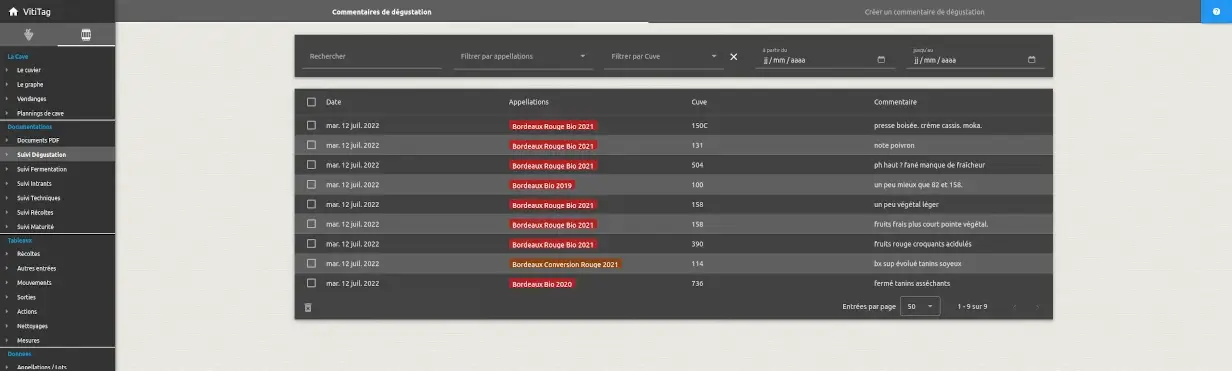
VitiTag vous permet d'ajouter des commentaires de dégustation au suivi du cuvier. Ces commentaires peuvent notamment être effectués depuis l'application mobile à la cave.
Les commentaires de dégustation que vous ajoutez seront consultables sur la fiche d'une cuve via l'interface administrateur et sur l'application mobile.
L'interface principale liste les différents commentaires de dégustation que vous avez déjà effectués. Il est possible de filtrer ces commentaires par contenu, appellations, cuves et
dates.
Lors de la saisie d'un commentaire sur VitiTag via l'interface administrateur ou via l'application mobile, vous devez spécifier:
La date du commentaire : il s'agit de la date à laquelle ont été prélevés le ou les échantillons dans la cuve ou la date à laquelle le commentaire est applicable.
Cuve liée : la cuves concernées par ce commentaire de dégustation.
Appellations liées : optionnel, permet de faciliter la recherche des commentaires.
le commentaire de dégustation : un texte court (actuellement limité à 255 caractères).
Date et cuve
La date du commentaire de dégustation et la cuve concernée déterminent pour quels états (période et cuves) du cuvier le commentaire doit être présenté.
Suivi Fermentation
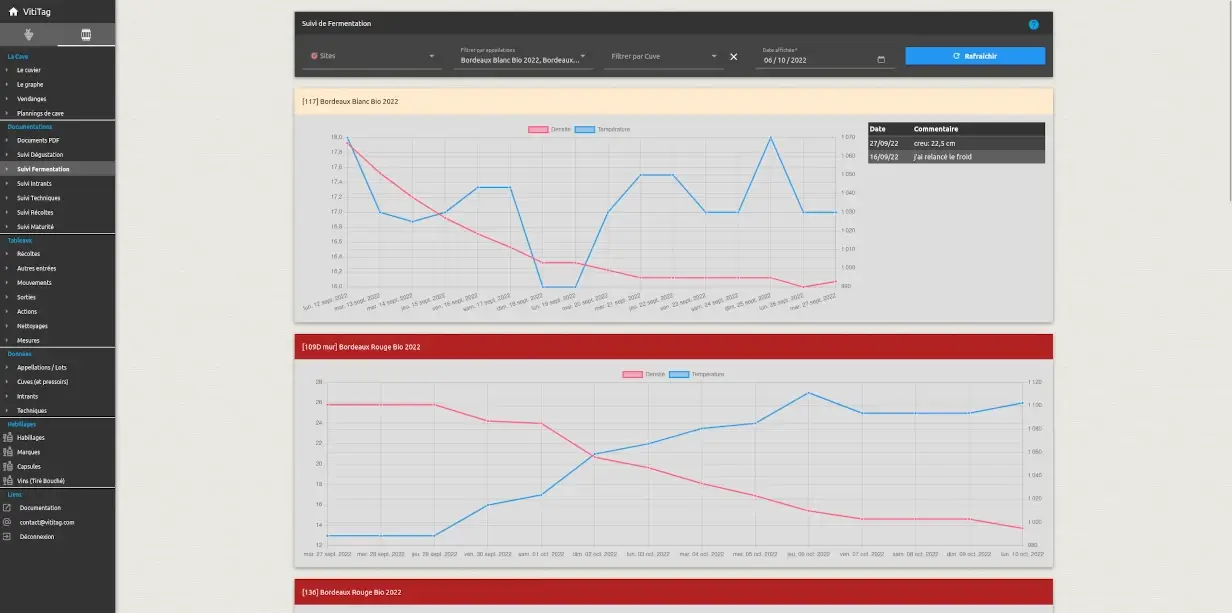
Le suivi de fermentation est utile durant la période de vinification après les vendanges.
Pour l'ensemble des cuves ou des données existent, les courbes de températures et de densités sont présentées sous forme de graphique.
Il est possible de filtrer par date, cuves ou appellations.
Les données (températures et densités) sont généralement renseignées depuis l'application mobile, mais peuvent être ajoutées ou corrigées depuis
l'interface administrateur
Suivi intrants / techniques
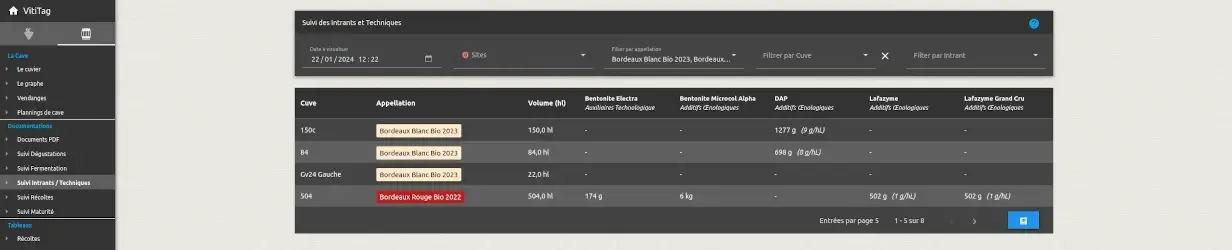
L'interface de suivi des intrants et techniques permet de résumer les différents intrants ajoutés (ou techniques appliquées) par cuve et par appellation.
Les ajouts d'intrants et de techniques sont déclarés via les actions au cours des opérations au chai.
Le menu en haut permet de spécifier une date et de filtrer le tableau récapitulatif par appellation, cuve ou intrants.
Le total des intrants est donné par cuve avec son dosage absolu et relatif.
Exceptionnellement, si le nombre d'intrants est élevé, le tableau sera paginé horizontalement (au lieu de verticalement).
Vous pouvez télécharger le tableau au format CSV grâce au bouton .
Pour télécharger l'historique d'application des intrants, rendez-vous dans le menu actions.
Suivi Récoltes
Rendements
Le premier onglet de suivi des récoltes vous permet de calculer vos rendements par parcelles et par appellation.
VitiTag différencie 3 types de rendements:
Le rendement brut : il s'agit du rendement directement calculé à partir du volume (brut) saisie lors de vos récoltes et de la surface des parcelles concernées.
Le rendement estimé : pour chaque appellation, il est possible de définir un pourcentage de rendement net estimé à partir du rendement brut.
Ce rendement est précédé du signe "≈" sur l'interface administrateur et sur l'application mobile.
Il permet d'avoir une idée du rendement net dès la saisie de la récolte.
le rendement net : il s'agit du rendement par parcelle en prenant en compte les sorties de marcs, les lies ou les autres pertes de récolte.
Il est calculé pour une date donnée avec les informations renseignées.
Vous pouvez calculer les rendements de vos parcelles par sites, appellations et période de récolte.
Un graphique vous indique les rendements net par cépage.
Le tableau général résume par parcelle les volume et rendements brut et net pour votre recherche.
Cahier de pressurage
Si vos récoltes ont pour cuve de destination une cuve de type pressoir, vous pourrez indiquer les informations du cahier de
pressurage.
Vous pouvez filtrer votre cahier de pressurage par site, appellation et période.
Suivi Maturité
Il est possible de déclarer des suivis de maturité grâce à l'application mobile à partir d’août. Un suivi de maturité correspond à un relevé effectué sur une parcelle.
Pour créer un relevé de maturité, vous pouvez spécifier :
La parcelle : où le relevé a été effectué.
La date du relevé.
Un mémo, optionnel.
Vous pouvez également saisir toutes les données du relevé (degré, acidité, pH, poids, diamètre et azote). Ces données sont toutes optionnelles.
Sur la carte, les parcelles où des suivis de maturité ont été effectués seront colorées en vert. Plus le vert est opaque, plus le degré du dernier relevé est élevé.
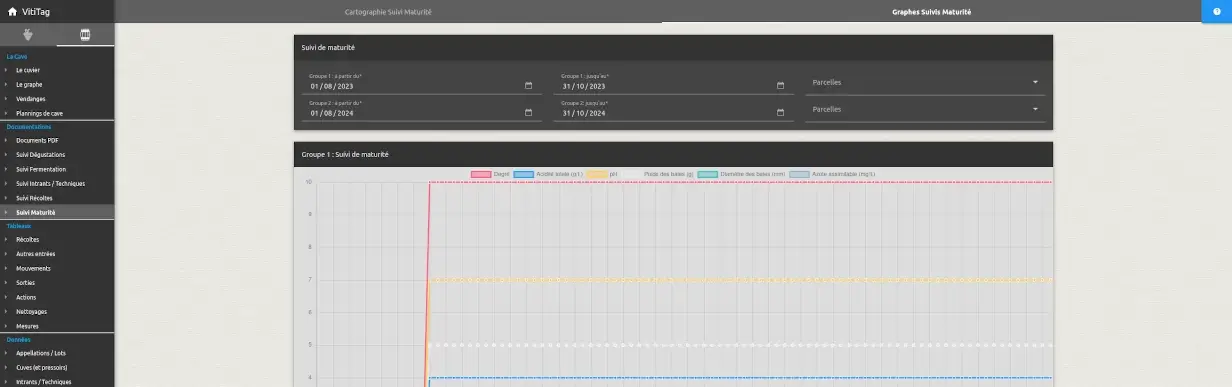
Le second onglet présente les relevés de maturité sous forme graphique.
Dans le menu haut, vous pouvez spécifier 2 groupes. Chaque groupe est associé à un graphique et est défini par une plage de dates et un ensemble de parcelles.
Vous pouvez ainsi comparer simplement une parcelle, ou un ensemble de parcelles d'une année à l'autre, ou bien comparer deux parcelles la même année.
Les graphiques résument l'ensemble des données fournies, et il est possible de filtrer l'affichage des graphiques en désélectionnant certaines données (par exemple l'azote assimilable).
Tableaux des opérations
Récoltes
Dans VitiTag, les récoltes sont un lien entre vos parcelles et votre cuvier.
Les récoltes représentent un volume de raisin (ou le jus) issue d'une parcelle (ou d'une partie de celle ci) à destination d'une cuve.
Si une parcelle est récoltée en plusieurs fois ou sera dans plusieurs cuves, il faudra déclarer plusieurs récoltes.
De la même manière, si une cuve est remplie avec les raisins (ou le jus) de plusieurs parcelles, il faudra déclarer plusieurs récoltes.
Pour déclarer une récolte, vous devez spécifier :
La date et l'heure à laquelle la récolte a été réalisée (à la cave).
La parcelle d'origine de la récolte.
Le volume (en hL) de jus ou de raisins estimé, il sera ajouté au volume actuel de la cuve sélectionnée. Il sera utilisé pour le calcul de rendement.
La surface récoltée : il s'agit de la surface cadastrale attribuée à cette récolte. Elle sera utilisée pour le calcul du rendement.
Un mémo : un texte court optionnel décrivant la récolte (maximum 255 caractères).
Le tableau de droite vous permet de choisir la cuve concernée et la nouvelle appellation si vous souhaitez changer l'appellation de la cuve.
Si la récolte ne modifie pas l'appellation actuelle de la cuve, vous pouvez laisser la colonne appellation "inchangée"
(si l'appellation est modifiée en amont par la suite, la modification sera également appliquée aux états suivants cette récolte).
Dans le cas d'une récolte, il est fortement recommandé d'indiquer une appellation.
Cahier de pressurage
Si la cuve de destination est un pressoir, il vous sera possible de spécifier en plus le poids et le degré de la récolte pour le suivi du cahier de pressurage.
Lors de la saisie d'une récolte, VitiTag vous indique le rendement brut et le rendement estimé de cette récolte.
La surface cadastrale est rappelée ainsi que la surface cadastrale disponible (encore non attribuée à d'autre récolte de l'année).
Les tableaux de droite résument les états des cuves sources et de destination avant et après la récolte ainsi que l'opérateur ayant saisie et éventuellement mis à jour cette
récolte.
Comme pour les autres opérations, il est possible et recommandé de saisir vos récoltes via l'application mobile à la cave ou via le graphe.
Entrées
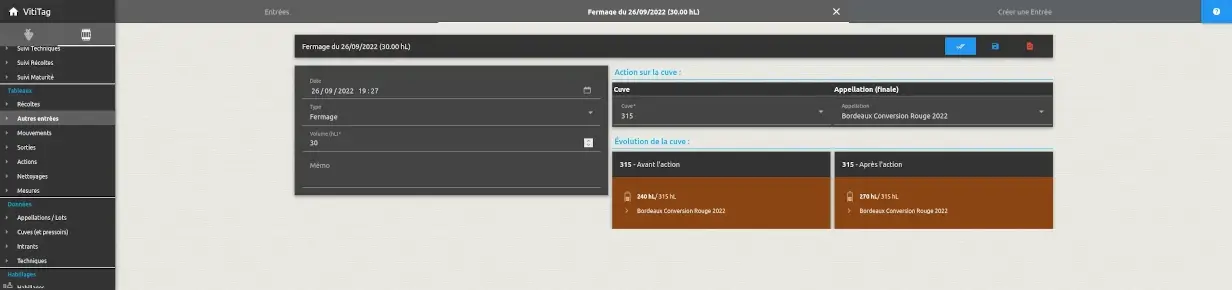
Une entrée correspond à un ajout de vin (ou de raisins) dans l'une de vos cuves.
Ce n'est pas une récolte et cet ajout ne provient ni d'une autre de vos cuves ni de l'une de vos parcelles.
Une entrée peut correspondre par exemple à un achat de vin ou de raisins.
Dans VitiTag, les entrées sont triées en 4 types :
Achat : lorsque vous achetez des raisins ou du vin.
Fermage : le vin est issu d'une parcelle en location qui n'est pas dans votre parcellaire.
Régul : suite à une rectification du volume d'une cuve.
Autre
Pour déclarer une entrée, vous devez spécifier :
La date et l'heure à laquelle l'entrée a été réalisée
Le type (achat, fermage, etc.).
Le volume : en hL, il sera ajouté au volume actuel de la cuve sélectionnée.
Un mémo : un texte court optionnel décrivant l'entrée (maximum 255 caractères).
Le tableau de droite vous permet de choisir la cuve concernée et la nouvelle appellation si vous souhaitez changer l'appellation de la cuve.
Si l'entrée ne modifie pas l'appellation actuelle de la cuve, vous pouvez laisser la colonne appellation "inchangée"
(si l'appellation est modifiée en amont par la suite, la modification sera également appliquée aux état suivants cette entrée).
Si la cuve est initialement vide, il est fortement recommandé d'indiquer une appellation.
Les tableaux en bas à droite résument les états de la cuve avant et après l'opération ainsi que l'opérateur ayant saisie et éventuellement mis à jour cette entrée.
Comme pour les autres opérations, il est possible et recommandé de saisir vos entrées via le graphe.
Il n'est pas possible de saisir vos entrées depuis l'application mobile.
Mouvements
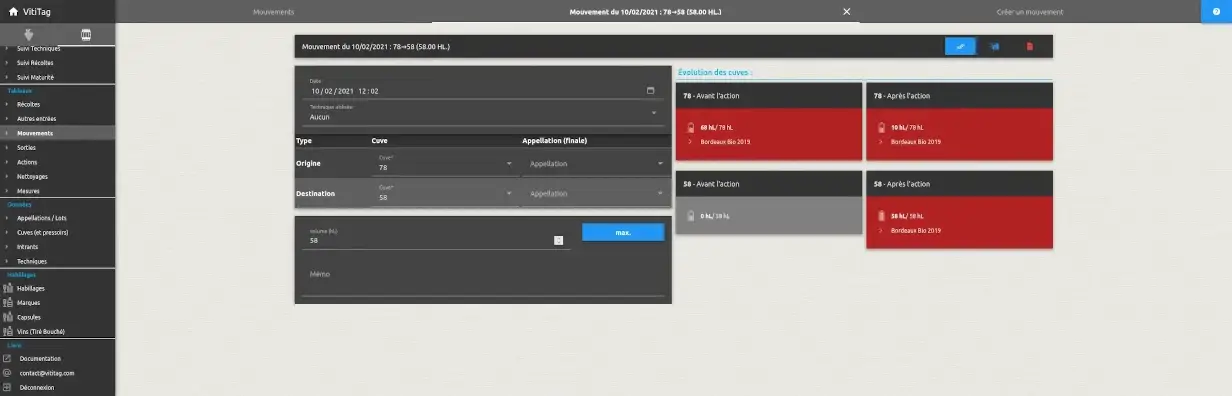
Un mouvement est un déplacement de volume entre une cuve source et une cuve de destination.
Si vous assemblez plusieurs cuves dans une seule, vous devrez alors créer autant de mouvements successifs que de cuve sources.
Inversement, si vous videz une cuve dans plusieurs, vous devrez alors créer autant de mouvements successifs que de cuve de destination.
Pour déclarer un mouvement, vous devez spécifier:
La date et l'heure à laquelle le mouvement a été réalisé.
La cuve source : la cuve depuis laquelle vous transférez le vin.
L'appellation finale de la cuve source : si vous souhaitez changer l'appellation de la cuve source suite à ce mouvement.
La cuve de destination : la cuve vers laquelle vous transférez le vin.
L'appellation finale de la cuve de destination : si vous souhaitez changer l'appellation de la cuve de destination suite à ce mouvement.
Le volume : qui sera retiré à la cuve source et ajouté à la cuve de destination, le bouton "max" sélectionne automatiquement le volume maximal transférable entre ces cuves.
Un mémo : un texte court optionnel décrivant l'entrée (maximum 255 caractères).
Pertes
Si à la suite de votre mouvement, vous constatez une perte vous devrez alors saisir une sortie consécutive (de type perte).
Les tableaux de droite résument les états des cuves sources et de destination avant et après le mouvement ainsi que l'opérateur ayant saisie et éventuellement mis à jour ce mouvement.
Comme pour les autres opérations, il est possible et recommandé de saisir vos mouvements via l'application mobile à la cave ou via le graphe.
Sorties
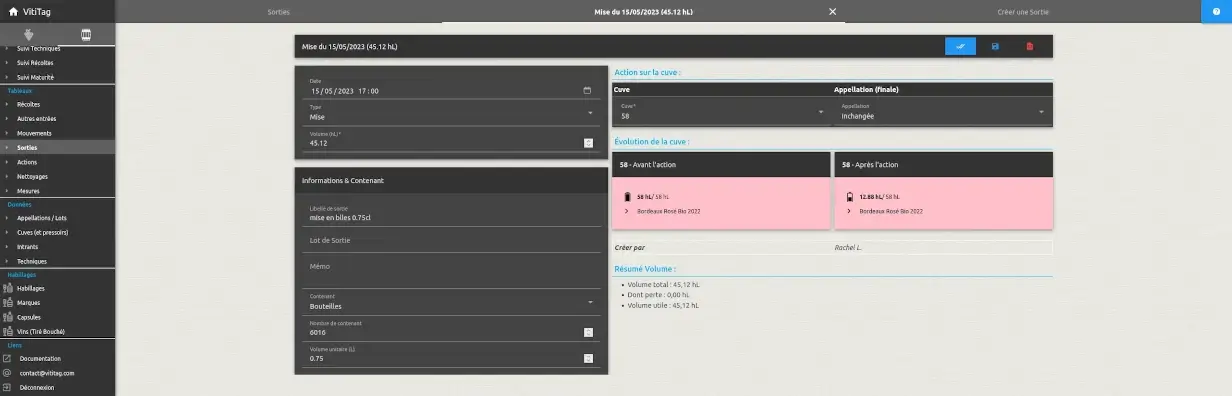
Dans ViTitag, le volume de vin global de votre chai ne peut diminuer que via une sortie. Le meilleur exemple est une mise en bouteille.
Des sorties peuvent également concerner les pertes constatées ou les ventes en vrac par exemple.
Il existe plusieurs types de sortie:
Mise en bouteille ou en cubis par exemple.
Vente vrac pour les ventes en vrac ou lorsque vous vous séparez temporairement d'un lot chez un prestataire par exemple.
Lies : les lies seront déduites pour le calcul du rendement net.
Marcs : les marcs seront déduits pour le calcul du rendement net.
Perte (récolte) : les pertes de récolte seront déduites pour le calcul du rendement net.
Perte concerne toutes les autres pertes constatées, par exemple suite à un mouvement
Pour déclarer une sortie, vous devez spécifier:
La date et l'heure à laquelle l'entrée a été réalisée
Le type (mise, lies, etc.).
Le volume : en hL, il sera ajouté au volume actuel de la cuve sélectionnée.
Un mémo : un texte court optionnel décrivant l'entrée (maximum 255 caractères).
Le tableau de droite vous permet de choisir la cuve concernée et la nouvelle appellation si vous souhaitez changer l'appellation de la cuve.
Si la sortie ne modifie pas l'appellation actuelle de la cuve ou la vide complètement, vous pouvez laisser la colonne appellation "inchangée".
Les tableaux de droite résument les états des cuves sources et de destination avant et après le la sortie ainsi que l'opérateur ayant saisie et éventuellement mis à jour cette
sortie.
Comme pour les autres opérations, il est possible et recommandé de saisir vos sorties via l'application mobile à la cave ou via le graphe.
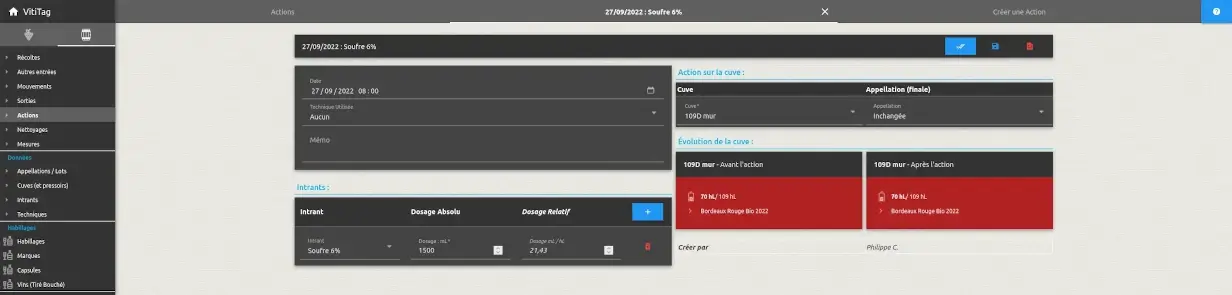
Actions
Les actions du cuvier ne modifie pas le volume de la cuve concernée.
Une action du cuvier implique la réalisation d'au moins une des opérations suivante :
L'ajout d'un ou plusieurs intrants œnologiques et/ou techniques sans consommables.
L'attribution d'une nouvelle appellation à la cuve (ou la création/changement du lot, de la cuvée, etc.).
Pour déclarer une action, vous devez préciser:
La date et l'heure à laquelle l'action a été réalisée
Un mémo : un texte court optionnel décrivant l'action (maximum 255 caractères).
Pour ajouter des intrants à l'action, vous devez utiliser le bouton
du tableau des intrants en bas à gauche.
Vous devez ensuite choisir l'intrant dans la liste déroulante et spécifier le dosage.
Vous pouvez renseigner le dosage en saisissant le dosage relatif (au volume de la cuve) ou absolu.
Le tableau de droite vous permet de choisir la cuve concernée et la nouvelle appellation si vous souhaitez changer l'appellation de la cuve.
Si l'action ne modifie pas l'appellation, vous pouvez laisser la colonne appellation "inchangée"
(si l'appellation est modifiée en amont par la suite, la modification sera également appliquée aux état suivants cette action).
Les tableaux en bas à droite résument les états de la cuve avant et après l'opération ainsi que l'opérateur ayant saisie et éventuellement mis à jour cette action.
Comme pour les autres opérations, il est possible et recommandé de saisir vos actions via l'application mobile à la cave ou via le graphe.
Nettoyages
VitiTag vous permet d'enregistrer les nettoyages de vos cuves vides.
Ces nettoyages peuvent notamment être déclaré depuis l'application mobile à la cave en sélectionnant une cuve vide.
Depuis l'application mobile, les cuves vides indiquent si un nettoyage a été effectué.
L'interface principale liste les différents nettoyages déjà effectués.
Il est possible de filtrer ces nettoyages par sites, cuves et dates.
Lors de la saisie d'un nettoyage sur VitiTag via l'interface administrateur vous devez spécifier:
La date du nettoyage.
Cuve : la cuve concernée par ce nettoyage.
Salarié : le salarié ayant réalisé le nettoyage.
Mémo : un texte court optionnel (actuellement limité à 255 caractères)
Lors de la saisie d'un nettoyage via l'application mobile, la date, le salarié et la cuve sont automatiquement renseignés.
Date et cuve
La date du nettoyage et la cuve concernée déterminent pour quels états (période et cuves) du cuvier le nettoyage doit être présenté.
Mesures
L'interface de saisie de Mesures est disponible via l'interface web et via l'application mobile.
Il est possible d'indiquer les mesures de température et de densité ainsi qu'un mémo.
Cuve : la cuve concernée par ce relevé Date et heure : la date du relevé, il est ainsi possible de placer ce relevé à un état de cuve sur votre graphe. Commentaire ou mémo : une observation de cette cuve à ce moment, ce champ est optionnel.
Pour la partie Suivi de fermentation, utile lors des vinifications, vous pouvez spécifier la température et la densité de votre cuve.
L'ensemble des relevé sera présenté sous forme de graphe lorsque vous consulterez l'état d'une cuve, sur les pages Mon cuvier ou le graphe.
Support de saisie et de visualisation
Il est plutôt prévu que ces mesures et observations soient effectuées depuis l'application mobile dans votre cuvier et simplement affichée sous forme d'historique ou de graphique sur
l'interface Web.
Données
Avant d'utiliser votre cave, il est nécessaire de renseigner vos cuves, appellations et éventuellement les intrants et techniques que vous utiliserez.
A tout moment vous pouvez éditer, ajouter ou désactiver ces entrées.
Appellations / Lots
Dans VitiTag, une appellation correspond à votre manière de nommer ce que vos cuves contiennent.
Par exemple une appellation peut désigner:
Une appellation d'origine contrôlée (par exemple: "Bordeaux rouge 2020").
Un lot particulier (par exemple "Bdx20L3").
Une cuvée.
Toutes autres manières de distinguer vos vins.
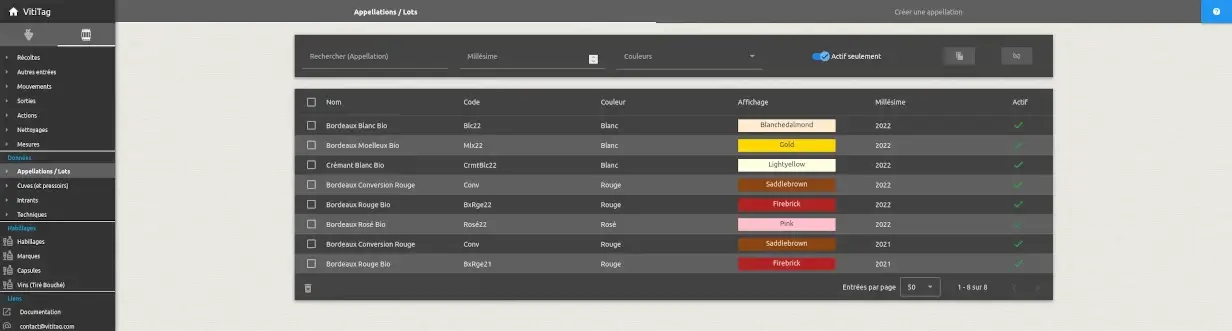
Lister ses appellations
L'onglet principal vous permet de rechercher et cloner vos appellations.
Vous pouvez rechercher et filtrer les appellations par nom, millésimé et couleur.
Si vos appellations sont reconduite d'une année sur l'autre,
vous souhaiterez les cloner en sélectionnant les appellations souhaitées puis les dupliquer (en indiquant le nouveau millésime) via le bouton
Éditer une appellation
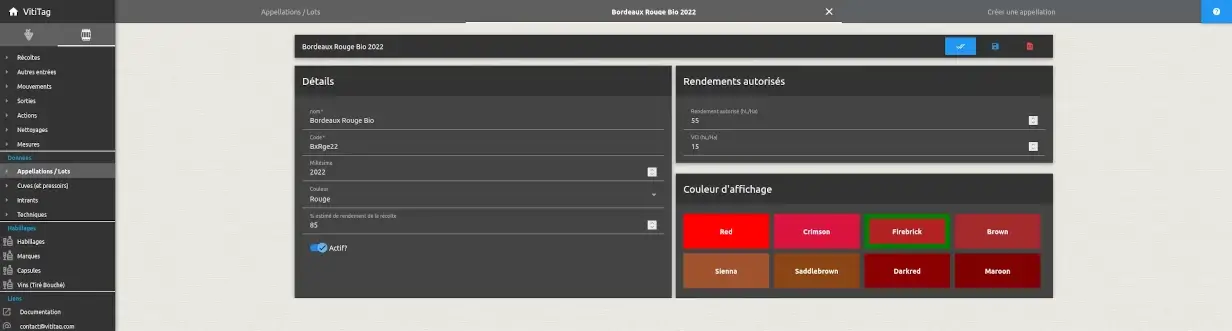
Une appellation est définie par :
Nom : le nom de l'appellation (ou cuvée, lot, etc.), il n'est pas nécessaire d'y inclure le millésime.
Code : le nom abrégé, il sera utilisé lorsque l'espace disponible est limité (idéalement pas plus de 6 caractères).
Millésime : le millésime de l'appellation, si non applicable il est possible de laisser vide (ou '0').
Couleur : Rouge, Rosé, Blanc, Autre ou N/A. est notamment utilisé pour trier et filtrer vos vins.
Couleur d'affichage : dépend de la couleur renseignée, elle est utilisée pour distinguer facilement le contenu de vos cuves.
% estimé de rendement : pourcentage qui sera utilisé pour calculer le rendement estimé des récoltes pour cette appellation.
Actif : si l'appellation doit être affichée lorsque l'on souhaite rechercher ou filtrer des états (sur le graphe par exemple)
Stock Cuvier Théorique (DMS) : optionnel, permet d'indiquer le stock déclaré du cuvier, il est accessible sur l'application mobile pour control.
VCI
Si vous faites du VCI, il est suggéré de créer une appellation dédiée pour le différencier.
Cuves
Les cuves sont l'unité de base de la gestion de votre cuvier. Vous déclarez les opérations entre les cuves.
La liste principale résume les cuves disponibles de votre chai, indépendamment de leur état actuel.
Vous pouvez rechercher les cuves par leurs noms et filtrer par site.
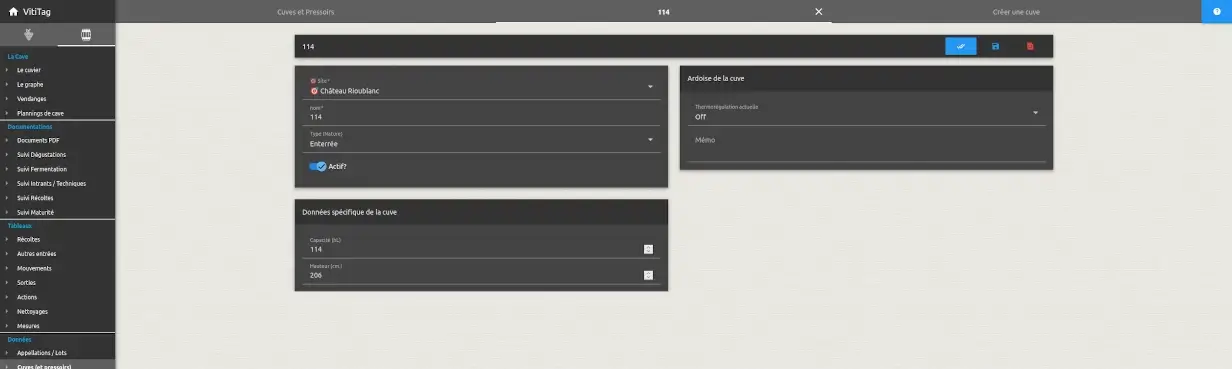
Pour créer une nouvelle cuve vous devrez utiliser l'onglet "Créer une cuve" puis enregistrer votre saisie.
Les informations suivantes sont nécessaires :
Le site : Site sur lequel se trouve la cuve, dans le cas où vous disposez de plusieurs sites,
ce paramètre permettra à vos utilisateurs de n'avoir affiché que les cuves associées à leurs sites.
Nom : le nom de la cuve, il est préférable que celui-ci ne soit pas trop long pour améliorer la lisibilité sur tous les supports.
Type (Nature) : permet de caractériser la cuve en fonction de sa nature (inox, ciment, fibre, enterrée, acier, barriques, foudre, amphore, pressoir, autre).
Il est possible d'affiner la traçabilité en considérant tout contenant de vin comme une cuve, par exemple un pressoir.
Actif : si la cuve doit apparaître dans les vues et les listes standards de l'application web et mobile.
Il est possible de désactiver une cuve qui n'est plus utilisée pour la masquer lors des nouvelles saisies.
Capacité : le volume de la cuve en hectolitre. Même si ce paramètre reste éditable par la suite, une fois que la cuve est utilisée, le modifier entraînera des effets de bords.
Hauteur (optionnel) : si renseigné, permet de calculer via l'application mobile le volume de la cuve à partir de la mesure du creux de la cuve.
Thermorégulation : si renseigné, d'indiquer sur l'application mobile si la cuve est actuellement en train d'être chauffée ou refroidie (modifiable depuis l'interface de la cuve sur
l'application mobile).
Mémo : Mémo libre sur la cuve. Ce mémo est lié à la cuve sans indication de date, à l'image d'une ardoise sur la cuve.
Lot de barrique
Si vous utilisez des barriques, vous pouvez traiter un lot de barriques comme une cuve.
Zones Cuvier
Les Zones de votre cuvier correspondent à une ou plusieurs pièces, à un étage ou à un bâtiment de votre cuvier dans lequel se trouvent vos cuves.
Cette notion est volontairement flexible pour vous permettre de définir une ou plusieurs zones en fonction de votre utilisation. Par exemple, vous pouvez choisir de définir une seule zone pour
l'ensemble de votre cuvier ou de le diviser pièce par pièce.
Pour créer une zone de votre cuvier, vous devez en définir les dimensions en centimètres et sélectionner les cuves présentes. Une cuve peut appartenir à plusieurs zones. Vous
pouvez également ajouter des éléments statiques comme des murs ou des rangements.
Cliquer sur un élément permet de le redimensionner. Double-cliquer sur un élément permet d'éditer sa position et pour les éléments statiques leurs couleurs et labels.
Intrants et Techniques
Un intrant (ou une technique) représente un produit œnologique qui peut être ajouté dans une cuve ou une technique appliquée sans consommable.
Pour chaque appellation ou lot, VitiTag vous permet de suivre les quantités de chaque intrant.
Les intrants sont caractérisés par leur nom et leur stock actuel.
Pour créer un nouvel intrant, vous devrez utiliser l'onglet "Créer un intrant" puis enregistrer votre saisie.
Les informations suivantes sont nécessaires:
Code : Le nom abrégé de l'intrant, il sera utilisé lorsqu'il y a peu de place et ne doit pas dépasser quelques caractères.
Nom : Le nom de l'intrant, il sera utilisé pour les exports et les recherches.
Actif : Si l'intrant doit apparaître dans les vues et les listes standards de l'application web et mobile.
Il est possible de désactiver un intrant qui n'est plus utilisé pour le masquer lors des nouvelles saisies.
Numéro de lot : Le numéro de lot actuel, optionnel.
Catégorie : La catégorie de l'intrant. Il existe 3 catégories possibles:
Les additifs œnologiques : Il s'agit des intrants qui resteront dans le vin (à indiquer dans la composition). Exemple : acide tartrique.
Les auxiliaires technologiques : Il s'agit des intrants temporaires qui ne figureront pas dans la composition. Exemple : colle.
Les techniques : Il s'agit d'une opération manuelle ou mécanique sans consommable. Exemple : filtration.
Unité (Absolue) : Vous devez indiquer l'unité utilisée pour cet intrant.
Vous devez indiquer l'unité "absolue" (par exemple "kg"). À la saisie, vous pourrez choisir de saisir la valeur absolue (quantité est indépendante du volume de vin dans la cuve) ou
relative ("kg/hl").
Suppression
Vous ne pouvez pas supprimer un intrant s'il est utilisé dans une action.
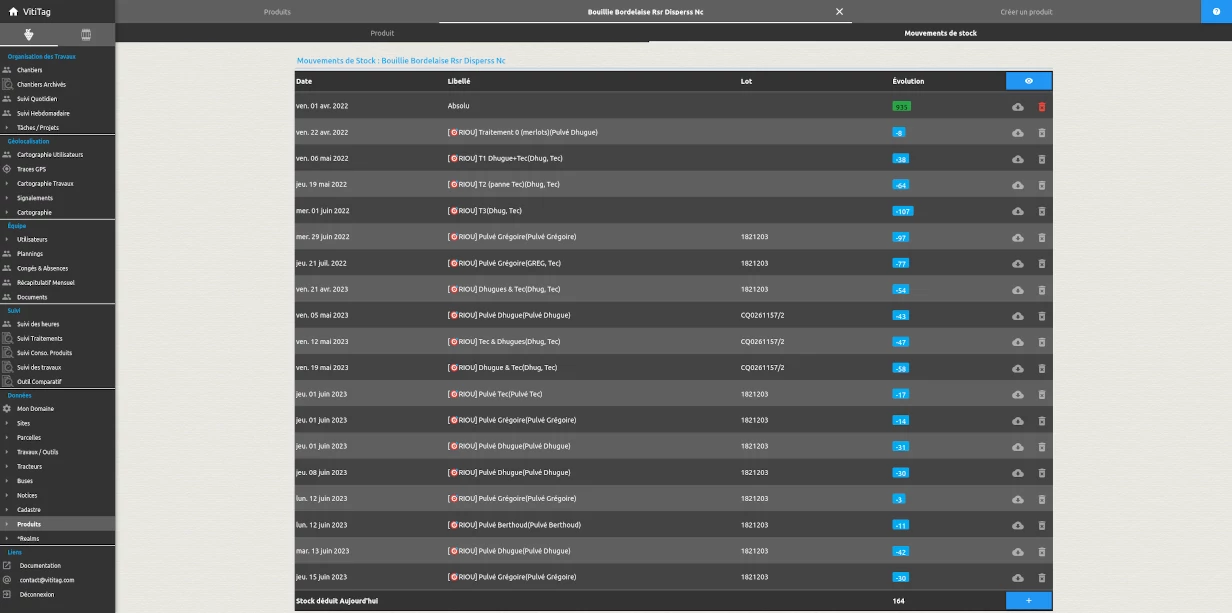
Mouvements de stock
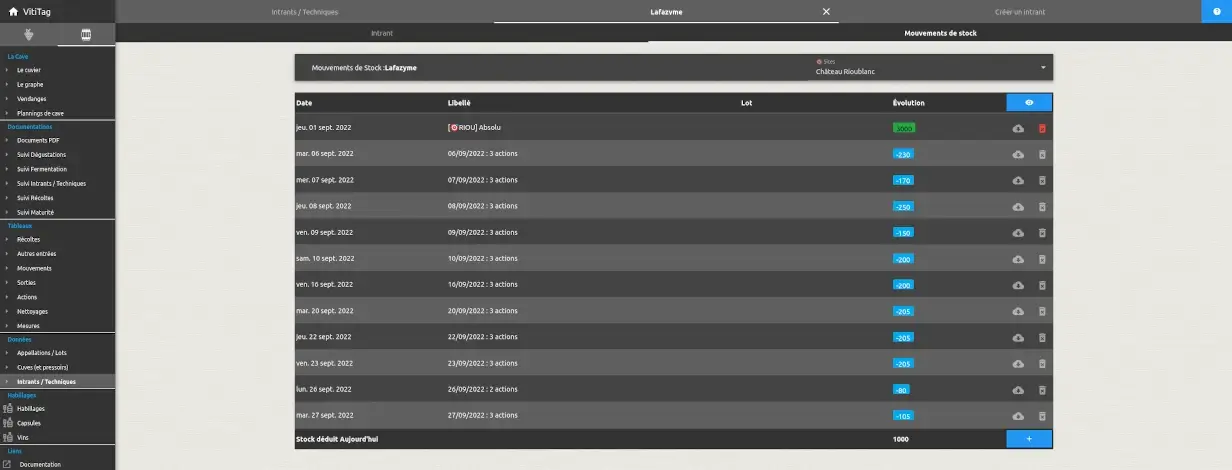
Le sous onglet "Mouvement de stock" vous permet de gérer le stock de vos intrants consommables.
VitiTag vous propose une interface simple de gestion du stock de vos intrants (pour les additifs Oenologiques et les auxiliaires techniques seulement).
Chaque actions diminuera le stock des intrants concernées en fonction du dosage.
Il existe deux types de mouvement de stock :
Les absolus : il s'agit d'un nombre constaté à une date donnée.
Les mouvements relatifs il s'agit d'un ajout ou d'un retrait dans votre stock.
Vous permet de consulter la liste des mouvements de stock par année
Si vous avez ajouté une facture à un mouvement de stock, vous pouvez la télécharger via ce bouton.
Pour déclarer un nouveau mouvement de stock absolu ou relatif.
La dernière ligne indique le stock déduit à la date du jour.
Habillages
VitiTag intègre un module autonome de gestion des habillages de vos vins finis.
Ce module vous permet par exemple de suivre votre stock de capsule ainsi que les dates des habillages.
Il est possible de déclarer ou préparer un habillage depuis l'interface administrateur et de déclarer un habillage depuis l'application mobile.
Sur l'application mobile, un seul habillage est visible à la fois pour les utilisateurs, le site permet de restreindre la visibilité d'un habillage.
Le menu Vins vous permet de déclarez vos vins finis et créer vos QR-Codes pour vos étiquettes.
Rôle
Sur l'application mobile, l'onglet habillage est disponible seulement aux utilisateurs ayant le rôle : habillage
Habillages
Le premier onglet résume les habillages ayant eu lieu.
Cette liste est filtrable en fonction du site, du vin, de la période ou l'habillage a été effectué, du type de capsule utilisée,
de la marque de distribution ou encore de la centilisation.
Somme des habillages
La quantité totale de bouteilles habillées pour tous les habillages correspondant à la recherche est indiqué dans le menu haut
Il est possible d'éditer un habillage en cliquant dessus ou d'en créer un nouveau via l'onglet "Créer un habillage".
Un habillage est considéré comme terminé s'il dispose d'une date de fin dans le passé.
Pour créer ou mettre à jour un habillage, les champs suivants sont disponible:
Date de début : il s'agit de la date de début prévue ou déclarée de l'habillage.
Il est possible de prévoir un habillage à une date ultérieure, il sera affiché sur l'application mobile à partir de cette date.
Débuté par : il est possible de renseigner ici l'opérateur responsable du début de l'habillage.
Dans le cas où un opérateur débute l'habillage via l'application mobile, ce champ est automatiquement renseigné.
Date de fin : il s'agit de la date de fin optionnelle de l'habillage.
Si elle n'est pas indiquée alors l'habillage est toujours actif ou en pause (ou prévu à une date ultérieure).
Si la date de fin est dans le passé, alors l'habillage est considéré comme terminé
Terminé par : il est possible de renseigner ici l'opérateur responsable de la fin de l'habillage.
Dans le cas où un opérateur termine l'habillage via l'application mobile, ce champ est automatiquement renseigné.
Site : il s'agit du site physique où a lieu l'habillage, seuls les salariés associés à ce site (ou à aucun site) pour voir cet habillage.
Vin : désigne le vin (et sa marque de distribution) qui est habillé, ceci est indiqué dans les points à vérifier sur l'application mobile.
Capsule : il s'agit du type de capsule à utiliser, ceci est indiqué les points à vérifier sur l'application mobile.
Centilisation : 37.5 cL, 50 cL, 75 cL (par défaut), 150 cL ou autre, ceci est indiqué les points à vérifier sur l'application mobile
(notamment pour l'étiquette ou la capsule).
Conditionnement : type de sortie de l'habillage (carton, palox, etc.), ceci est indiqué les points à vérifier sur l'application mobile
Contre étiquette : type de contre étiquette si applicable.
Quantité capsule : nombre de capsules utilisées peut être déclaré en début de mise sur l'application mobile et corrigé à la fin en fonction des capsules rendues.
Habillage en cours : si l'habillage à une date de fin inconnue ou dans le futur, contrôle si l'habillage est actif
ou s'il doit être redémarré par un opérateur (les points à vérifier seront redemandés sur l'application mobile).
Capsules
Il est possible de définir les capsules que vous utilisez lors des habillages.
Le stock actuel des capsules est calculé en fonction des mouvements de stocks que vous renseignez et des différents habillages avec cette capsule.
Il est possible de définir les caractéristiques suivantes pour les capsules:
Nom : le nom de la capsule, par exemple sa couleur.
Centilisation : la centilisation qui est optionnellement indiquée sur la capsule (notamment pour les capsules CRD).
Capsule CRD : s'il s'agit d'une capsule CRD (est indiqué sur les points à vérifier sur l'application mobile).
Actif : permet d'afficher ou masquer cette capsule lors de la création d'un nouvel habillage.
Mouvements de stock
VitiTag vous propose une interface simple de gestion du stock de vos capsules.
Chaque habillage diminuera le stock des capsules concernées en fonction du nombre de capsules utilisées.
Il existe deux types de mouvement de stock :
Les absolus : il s'agit d'un nombre constaté à une date donnée.
Les mouvements relatifs il s'agit d'un ajout ou d'un retrait dans votre stock.
Vous permet de consulter la liste des mouvements de stock par année
Si vous avez ajouté une facture à un mouvement de stock, vous pouvez la télécharger via ce bouton.
Pour déclarer un nouveau mouvement de stock absolu ou relatif.
La dernière ligne indique le stock déduit à la date du jour.
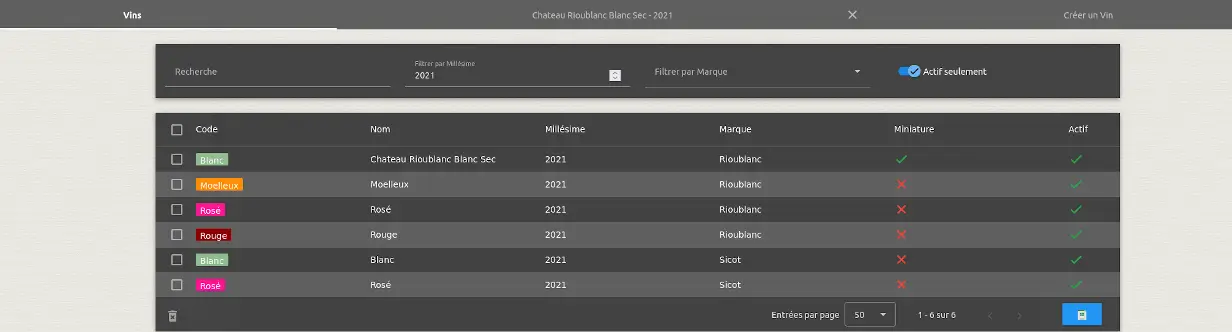
Vins
Les vins représentent le vin, son nom final et la marque de distribution sous laquelle il sera étiqueté (et vendu).
Dans VitiTag, les opérations de mise en bouteille et d'habillage sont distinctes.
Les vins correspondent à la suite des appellations de la cave.
Il s'agit d'une version simplifiée qui aura une durée de vie plus longue (par exemple, vous n'aurez plus de millésime X en cuve, mais toujours en bouteille).
Pour chaque vin, il est possible de compléter sa fiche technique et de télécharger le QR-Code correspondant.
Si un utilisateur scanne le QR-Code avec son smartphone, il sera redirigé vers une page web précisant les informations légales, notamment sa valeur énergétique.
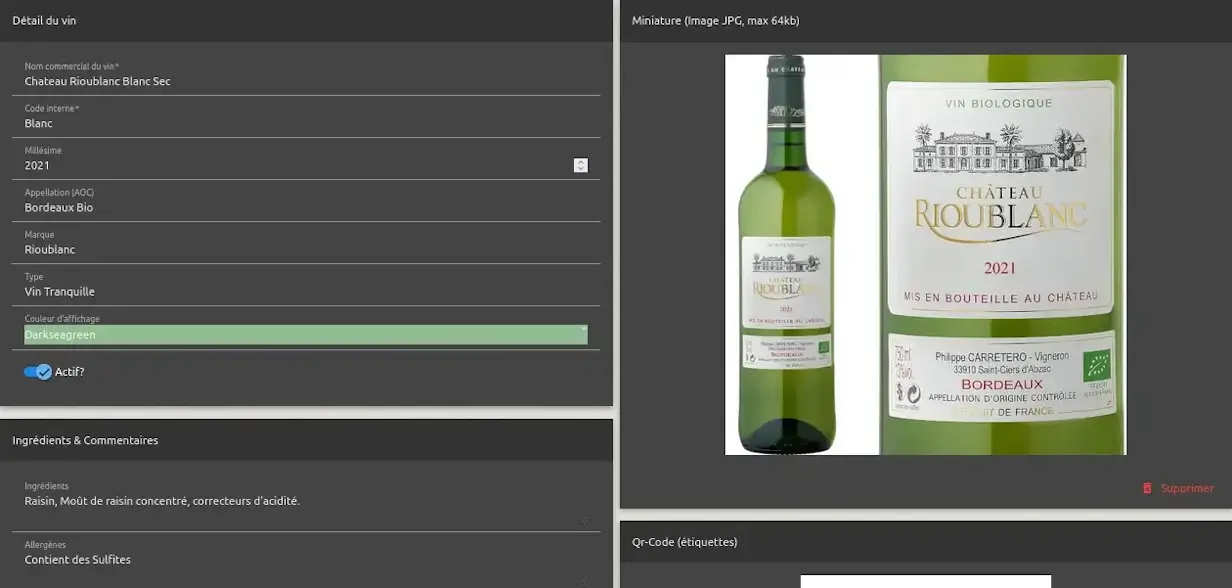
Les vins sont définis au minimum par les caractéristiques suivantes :
Nom Commercial : Le nom du vin tel qu'il sera affiché au consommateur, pouvant reprendre le nom de votre château et une appellation, par exemple.
Code Interne : Un code simplifié pour l'application mobile.
Actif : Permet de spécifier si ce vin doit être affiché lors de la création d'un habillage. Remarque : Même si un vin est désactivé, le QR-Code restera pleinement fonctionnel.
Couleur : À caractère cosmétique, elle permet de reconnaître facilement ce vin dans l'application.
En complément de ces informations, il est possible de renseigner la fiche technique du vin pour la page réglementaire. Ces détails sont facultatifs.
Millésime : Vous avez la possibilité de spécifier le millésime du vin.
Type : Catégorie du vin, par exemple "Vin Tranquille" ou "Vin Effervescent".
Ingrédients : La liste des ingrédients du vin. Veuillez noter que seuls les intrants de type "Additifs Oenologiques" doivent être indiqués.
Allergènes : La liste des allergènes présents dans le vin, tels que les sulfites.
Commentaires : Un espace libre pour des commentaires ou des notes additionnelles sur le vin, facultatif.
Si vous souhaitez utiliser le QR-Code sur vos étiquettes, vous devrez également spécifier les valeurs nutritionnelles du vin.
Ces informations seront affichées dans le tableau standardisé de la page web dédiée au vin.
Miniature : Vous avez la possibilité d'ajouter une image à la page web du vin.
Cette image doit être de petite taille pour une visualisation rapide sur mobile ; la taille maximale est fixée à 64 ko.
Pour ajouter une image, faites-la glisser jusqu'à la zone indiquée ou cliquez sur "Ajouter une image au format jpg".
Le bouton "Supprimer" vous permet de retirer une image existante, par exemple, pour la remplacer.
L'encart QR-Code (étiquettes) vous permet de télécharger le QR-Code contenant le lien vers la page web d'information de votre vin. Vous pouvez télécharger l'image en utilisant le bouton
situé en bas
à droite, intitulé "Télécharger". Remarque : En plus du QR-Code, vous devez indiquer au moins la valeur énergétique sur l'étiquette.
Vous avez la possibilité de créer un nouveau vin via l'onglet "Créer un vin".
Vous devez définir au moins un vin pour créer un habillage. Notez que vous ne pouvez pas supprimer les vins qui sont utilisés par des habillages.

 Ouvre une fenêtre permettant d'ajouter une action (ou déclaration).
 Ouvre une fenêtre permettant d'ajouter un mouvement.
 Ouvre une fenêtre permettant d'ajouter une récolte.
 Ouvre une fenêtre permettant d'ajouter une entrée.
 Ouvre une fenêtre permettant d'ajouter une sortie (mise).
 .
.
 Ouvre une fenêtre permettant d'ajouter rapidement plusieurs récoltes sur
plusieurs parcelles. Les rendements seront répartis au prorata sur les différentes parcelles sélectionnées.
Ouvre une fenêtre permettant d'ajouter rapidement plusieurs récoltes sur
plusieurs parcelles. Les rendements seront répartis au prorata sur les différentes parcelles sélectionnées.
 Ouvre une fenêtre permettant de verrouiller les opérations sur le cuvier jusqu'à une certaine date.
Cette opération optionnelle peut permettre d'éviter les erreurs.
Ouvre une fenêtre permettant de verrouiller les opérations sur le cuvier jusqu'à une certaine date.
Cette opération optionnelle peut permettre d'éviter les erreurs.
 Raccourci permettant de faire défiler le graphique à la date du jour (à droite).
 permet d'ajouter une tâche.
 .
Pour télécharger l'historique d'application des intrants, rendez-vous dans le menu
.
Pour télécharger l'historique d'application des intrants, rendez-vous dans le menu 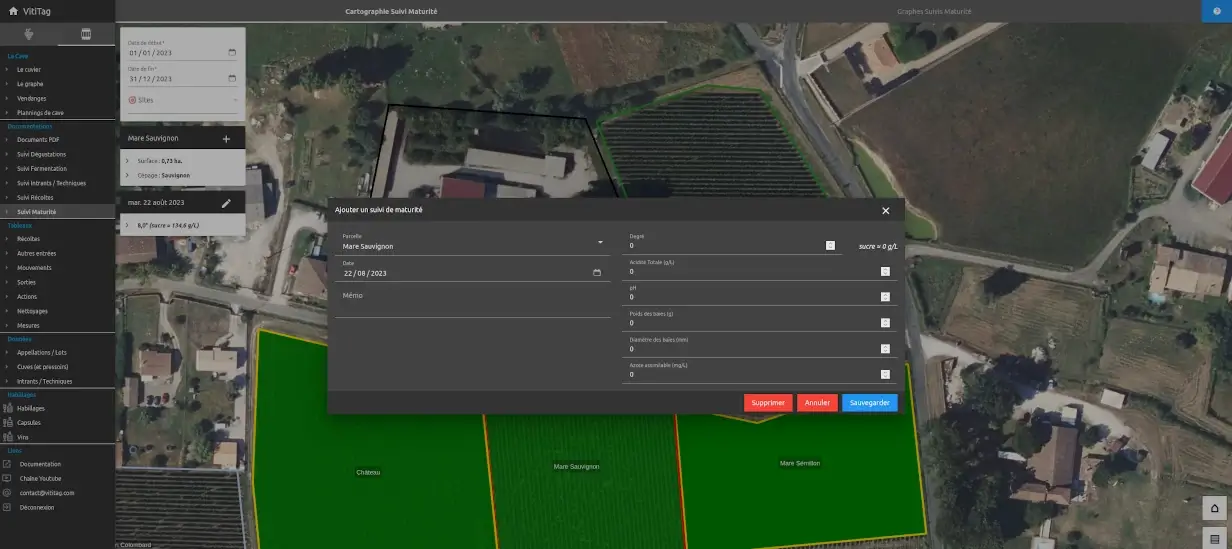




 Vous permet de consulter la liste des mouvements de stock par année
 Si vous avez ajouté une facture à un mouvement de stock, vous pouvez la télécharger via ce bouton.