VitiTag est un logiciel complet destiné aux viticulteurs pour la gestion des travaux de la vigne et de la cave.
Cette documentation résume les différents aspects du logiciel et est régulièrement mise à jour en fonction des évolutions.
Ce guide traite de la mise en place du logiciel et de l'interface Web pour la partie viticole.
Un second guide couvre la partie cave de l'application. Lors de l'utilisation de l'application mobile, une aide est disponible sur chaque page.
L'installation du logiciel est une étape importante.
Si ce guide ne répond pas à certaines de vos questions, n'hésitez pas à nous contacter. Nous serons ravis de vous aider.
Définitions
Pour commencer, il est important de prendre connaissance de la terminologie utilisée dans l'application :
Application
Administrateur : désigne toute personne habilitée à se connecter à l'application via l'interface Web.
Application mobile : fait référence à l'application que vous téléchargez sur votre téléphone Android via Google Play, ou votre téléphone iOS depuis l'AppStore.
Application Web ou interface Web administrateur : désigne l'interface d'administration accessible en ligne à l'adresse suivante : https://www.vititag.fr.
Entité : désigne une donnée administrable de l'application propre à votre compte, comme une parcelle, un travail ou une cuve. Ce sont des données à saisir et qui ne sont pas calculées.
Utilisateur : désigne toute personne habilitée à se connecter à l'application via l'application mobile (ou l'interface Web si l'utilisateur est également administrateur).
Lieux
Bâtiments : les bâtiments (ou ensembles de bâtiments) sont des lieux de travail situés en dehors des parcelles, tels que la cave. Chaque site possède un ensemble de bâtiments.
Îlot : désigne un regroupement de une ou plusieurs parcelles souvent géographiquement proches ou travaillées habituellement de la même manière.
Parcelle : unité de surface dans l'application. Chaque parcelle possède un certain nombre de caractéristiques (cépage, année de plantation, etc.) ainsi que des limites cartographiques
qui définissent sa surface technique.
Site : désigne une exploitation (et ses bâtiments, cave, etc.) à laquelle appartiennent des parcelles, des cuves, etc. Il s'agit de l'unité de gestion administrative.
Surface Technique : correspond à la surface réellement exploitée de vos parcelles en bordure de rang, telle que représentée sur la carte.
Surface Cadastrale : représente la surface CVI de vos parcelles, définie en fonction du cadastre et généralement supérieure à la surface technique.
Organisation du travail
Activité (quotidienne) : désigne la journée de travail d'un utilisateur, indiquant les heures et les travaux effectués.
Chantier : correspond à un travail ou un ensemble de travaux réalisés ou prévus pour un site sur une période définie.
Un chantier peut être en cours, passé (s'il est fait) ou prévu à une date ultérieure.
Déclaration de fin de journée : depuis l'application mobile, il s'agit de déclarer le nombre d'heures travaillées et de les ventiler en fonction des travaux réalisés. Il est possible de
renseigner des informations supplémentaires, telles que l'utilisation d'un tracteur, les parcelles terminées, etc.
Outils de l'application
Polygone : fait référence à un tracé cartographique définissant une zone, par exemple pour une parcelle ou les bâtiments d'un site.
Signalement : correspond à un problème géolocalisé et daté sur une parcelle, tel qu'une casse, une maladie, etc.
Trace GPS : désigne l'ensemble des "lignes" effectuées à l'aide d'une antenne GPS Bluetooth associée à un tracteur, dans les rangs d'une parcelle. Pour chaque ligne, des données de
vitesse et de date sont disponibles. En connaissant la configuration de travail, il est possible de déterminer précisément les surfaces traitées.
Travail/Outil : désigne un travail qui reflète les tâches réalisées dans les vignes. Pour les travaux effectués à pied, il s'agit par exemple de la taille ou des relevages. Pour les
travaux mécanisés, le travail est défini par l'outil utilisé. Par exemple, "passer le gyrobroyeur" sera considéré comme le travail "gyrobroyeur". Cela s'applique également aux outils attelés à
un tracteur.
Pré-Requis
L'interface Web de VitiTag est une Single Page App et se met à jour automatiquement.
Veuillez vous assurer de garder votre navigateur à jour. VitiTag prend en charge les navigateurs modernes tels que
Chrome ou
Firefox. Les navigateurs basés sur Chrome (Opera, Edge, etc.) sont également supportés.
Navigateurs non supportés
Les anciens navigateurs, tels que Internet Explorer, ainsi que les anciennes versions des autres navigateurs ne sont pas pris en charge, car ils ne respectent pas les standards
du Web moderne.
Vos Identifiants
Lors de votre inscription, vous recevrez un e-mail de bienvenue contenant vos identifiants de connexion.
Assurez-vous de conserver ces informations précieusement, car elles seront requises pour vous connecter à l'application via l'interface Web et l'application mobile.
Votre domaine : Il s'agit du code unique de votre exploitation. Cet identifiant est partagé par vous et tous vos utilisateurs. Il ne peut pas être modifié.
Votre identifiant : À l'origine, il est défini comme 'admin'. Il s'agit de l'identifiant de votre compte administrateur. Vous pouvez le modifier via l'interface de gestion des utilisateurs.
Votre mot de passe : Il est généré automatiquement la première fois. Vous pouvez le modifier via l'interface de gestion des utilisateurs. Si vous le
perdez, veuillez nous contacter par e-mail (contact@vititag.com) pour en obtenir un nouveau. En tant qu'administrateur, vous pourrez définir ou
modifier le mot de passe des autres utilisateurs de l'application.
Remarque
Si vous le souhaitez, vous pourrez par la suite créer d'autres comptes administrateurs ayant les mêmes droits que vous pour votre domaine.
Structure du site et utilisation générale
Présentation générale
L'interface de VitiTag est divisée en plusieurs parties :
Accueil : lien vers la page d'accueil de l'application. La page d'accueil est fonction des fonctionnalités de votre domaine (il peut s'agir du calendrier des chantiers prévus, des
activités quotidiennes ou de la cave).
Les deux menus de l'application : la partie viticole () et
vinicole (). Seul un menu est affiché à la fois.
Le contenu du menu, ici le menu viticole. Vous pourrez accéder à toutes les fonctionnalités de l'application via ces menus.
Sur les différentes pages de l'application, vous trouverez souvents des onglets en haut.
Dans le cas des données de configuration, le premier onglet correspond au listing de tous les éléments, vous pouvez filtrer ou rechercher dans cette liste.
Le second onglet est affiché si vous avez sélectionné (cliqué sur) un élément, vous pourrez modifier ou consulter ici cet élément.
Le dernier onglet permet d'ajouter un élément.
Si vous utilisez un petit écran, le menu est masqué, vous pourrez l'afficher via le bouton menu (≡) en haut à gauche de l'écran.
Icônes utilisées
Les icônes suivantes sont les plus utilisées. D'autres icônes peuvent être ponctuellement utilisées, passer votre souris sur l'une d'elle vous permettra d'obtenir plus d'informations.
Icônes associées à des boutons
"Enregistrer et quitter" cette icône est associée à un bouton vous permettant d'enregistrer vos
modifications
et de quitter la page en cours.
Dans le cas d'une création, cette icône enregistre et réinitialise les formulaires pour vous permettre d'ajouter un nouvel élément.
"Enregistrer et rester" cette icône est associée à un bouton vous permettant d'enregistrer vos modifications
et de rester sur la page en cours.
"Réinitialiser" cette icône est associée à un bouton vous permettant d'annuler vos éventuelles modifications et
de forcer la mise à jour des données avec les dernières enregistrées.
"Supprimer" cette icône est associée à un bouton vous permettant de supprimer le ou les éléments sélectionnés
ou
affichés le cas échéant.
"Aujourd'hui" cette icône est associée à un bouton vous permettant de revenir à aujourd'hui pour le calendrier
ou
la vue en cours.
"Copier" cette icône est associée à un bouton vous permettant de créer un duplicata de l'entité en édition.
"Télécharger" cette icône est associée à un bouton vous permettant de télécharger un fichier (.pdf
généralement) ou une exportation.
"Désactiver" cette icône est associée à bouton vous permettant de désactiver la ou les entités de la liste que
vous avez sélectionnées.
"Menu" notamment sur un petit écran, ce bouton vous permet d'ouvrir le menu principal ou un menu contextuel
secondaire.
"Télécharger au format CSV" : Ce bouton vous permet de télécharger la vue au format CSV, adapté à une
utilisation sur un tableur tel qu'Excel.
"Télécharger au format PDF" : Ce bouton vous permet de télécharger la vue au format PDF, idéal pour
l'impression par exemple.
Icônes associées à des boutons
🎯 fait référence à un de vos sites ou à une sélection de sites.
📌 fait référence à un îlot ou à une sélection d'îlots.
⏸ fait référence à une durée de pause.
🍷, 🚜, 🛠, 👨🌾, 👤, 🏷, 📝 etc. sont des pictogrammes pouvant faire référence à des catégories de travaux (façons manuelles, mécanisées etc.) ou à des rôles d'utilisateurs.
Rechercher des éléments dans une liste
En haut de chaque listing d'éléments, par exemple ici celui des travaux, vous trouverez un menu.
Ce menu vous permet de filtrer et de rechercher des éléments dans la liste.
Le plus souvent, la liste est mise à jour automatiquement. Si ce n'est pas le cas un bouton "Rafraichir" est présent à droite.
Dans cet exemple, nous avons filtré les travaux sur:
Les travaux ayant comme nom "Carassonner".
Dans les catégories Façons manuelles, Travaux de chai et Traitements
Seulement les travaux qui sont actifs en ce moment.
Pagination & Exports CSV
De nombreux éléments dans VitiTag sont présentés sous la forme d'un tableau. Dans d'autres cas, il peut également s'agir de calendriers ou d'autres formats.
Si le nombre d'éléments est élevé, le tableau sera paginé. En cas de pagination, vous avez la possibilité de spécifier le nombre d'éléments affichés et de naviguer entre les pages à
l'aide des flèches gauche et
droite en bas à droite du tableau (vous pouvez également utiliser les filtres pour réduire le nombre d'éléments affichés).
Vous pouvez également exporter les données au format CSV du tableau correspondant à votre recherche en utilisant le bouton . Les données exportées ne sont pas paginées.
Supprimer des éléments
Vous pouvez supprimer tout élément qui n'est pas utilisé ailleurs, par exemple un travail qui n'a jamais été utilisé dans l'application ou qui a été saisi en double.
Vous devez sélectionner les éléments à supprimer et confirmer via l'icône en bas à gauche.
Suppression d'éléments
Soyez vigilant lors de la suppression d'éléments, une fois que vous avez confirmé votre choix il n'est plus possible de revenir en arrière.
La suppression d'un élément peut avoir des effets de bord sur d'autres éléments, par exemple si vous supprimez une parcelle, elle sera aussi supprimer des chantiers qui avait lieu sur cette parcelle.
Vous pouvez autrement désactiver les entités (travaux, tracteurs etc.) que vous n'utilisez plus pour les masquer dans l'interface.
Sauvegarder ou annuler ses modifications
Lorsque vous éditez un élément, le menu en haut vous propose au moins trois actions:
Enregistrer : le premier bouton permet de sauvegarder les modifications que vous avez apportées à cet élément et de quitter la vue active (retour au listing des autres éléments).
Enregistrer et rester : le second bouton permet de sauvegarder vos modifications et de rester sur cette vue.
Réinitialiser permet d'annuler vos modifications et de revenir au dernier état sauvegardé.
Synchronisation
VitiTag est un logiciel synchronisé, si vous modifiez un élément, il sera mis à jour pour tout le monde au bout de quelques secondes.
Gérer ses sites
Dans un environnement multi-sites, vous pouvez choisir sur quels sites travailler actuellement grâce au menu déroulant en haut. Ce menu vous permet de sélectionner un ou plusieurs sites
actifs. Si vous ne choisissez qu'un unique site, il sera automatiquement pré-sélectionné lors de la création d'entités associées, tels qu'une parcelle.
Choisir sur la carte ouvre une fenêtre contextuelle avec la cartographie des différents sites. Si vous disposez de nombreux sites, c'est l'option la plus simple pour en choisir un.
Vérifier son domaine et les données d'initialisation
Votre domaine
Lors de votre première connexion, votre domaine est créé avec un marqueur à votre adresse.
Vérifiez son emplacement, il servira de centre pour vos cartes.
Vous pouvez déplacer ce marqueur sur la carte.
Édition de votre domaine
Vous trouverez toutes les informations utiles à la configuration de votre domaine ici : "Mon domaine".
Fonctionnalités
Votre domaine contrôle également les fonctionnalités globales que vous pouvez activer ou désactiver via le menu déroulant "Fonctionnalités".
À l'initialisation de votre domaine, seules deux fonctionnalités sont sélectionnées :
Cave : Contrôle l'affichage de la gestion de la cave sur l'interface administrateur web et l'application mobile.
Selon vos besoins, vous serez sûrement amené à activer ou désactiver d'autres fonctionnalités.
Toutes les fonctionnalités sont détaillées dans la rubrique Mon domaine.
Données d'initialisation
Lors de la création de votre domaine, certains éléments sont créés automatiquement :
Votre site principal, reprenant le nom de votre domaine initialisé avec un polygone autour de votre adresse. N'hésitez pas à l'éditer pour représenter au mieux vos
bâtiments et son nom.
Votre compte utilisateur administrateur, initialisé avec les valeurs par défaut. Vous pouvez éditer ces données via le menu utilisateur.
Plusieurs entités sont créées à titre d'exemple (comme un ensemble de travaux possible). N'hésitez pas à supprimer ceux que vous n'utiliserez pas et à créer les entités manquantes.
L'édition des données est détaillée dans les rubriques concernées.
Installer l'application Android & iOS
Pré-requis
Pour télécharger l'application Android depuis le Google Play Store, un compte Google sera nécessaire.
Pour télécharger l'application iOS depuis l'AppStore', un compte Apple sera nécessaire.
Pour utiliser l'application Android, vous devez disposer d'un téléphone Android 10 ou supérieur.
Pour utiliser l'application iOS, vous devez disposer d'un téléphone iOS 17.6 ou supérieur.
L'utilisation des cartes et du suivi sera plus confortable sur un écran assez grand.
Même si VitiTag est relativement peu énergivore, il s'agit d'une application qui restera active toute une journée de travail, veillez à prévoir une autonomie (batterie)
suffisante.
Mise à jour
Sur Android et iOS, VitiTag nécessite un environnement à jour.
Veillez à appliquer les mises à jour système et applicative lorsqu'elle sont disponibles.
Notamment, sur Android l'application système WebView doit être à jour, les anciennes versions ne sont pas supportées.
Téléchargement et utilisation
Sur Android, vous trouverez l'application sur le Play Store de Google.
Sur iOS, vous trouverez l'application sur l'appStore d'Apple.
De manière générale, si vous souhaitez utiliser la saisie des journées et des travaux depuis vos téléphones, il sera nécessaire d'accepter les autorisations liées à la géolocalisation.
Les identifiants pour vous connecter à l'application Android ou iOS sont les mêmes que ceux que vous utilisez pour vous connecter à l'interface Web.
Pour vous connecter à l'application mobile, vous devez avoir le rôle "Utilisateur" ou "Administrateur".
Veillez à appliquer les mises à jour de l'application, celles-ci suivent les mises à jour appliquées au serveur.
Il n'est pas garanti que les anciennes versions de l'application fonctionnent normalement et nous n'offrons aucun support pour celles-ci.
Résolution de problèmes spécifique
VitiTag peut utiliser deux services fonctionnant en arrière-plan :
Le service de géolocalisation, actif durant votre journée de travail que vous déclarez.
Le service de gestion des contrôleur GPS Bluetooth, actif lorsqu'un périphérique est connecté.
En fonction des constructeurs, certains téléphones peuvent arrêter les services d'arrière-plan pour économiser la batterie et les performances du téléphone en fonction.
Ceci est vrai pour VitiTag comme pour les autres applications que vous utilisez.
Si vous constatez une absence de point ou de traces GPS sur une grande période, il est possible que les services d'arrière-plan de VitiTag aient été arrêtés.
Sur Android, vous pouvez agir sur certains points pour forcer VitiTag à rester actif :
Si vous continuez à rencontrer des problèmes, vous pouvez désactiver les optimisations de batterie pour l'application.
Cette option peut diminuer l'autonomie et ne devrait être testée que si les problèmes persistent.
Ouvrez les Paramètres sur votre smartphone
Allez à la section Applications
Sélectionnez l’application VitiTag
Sélectionnez l’option "Batterie"
Sélectionnez l’option "Optimiser la batterie"
Vérifiez que VitiTag est dans le groupe des applications non optimisées
Depuis l'application
Vous pouvez vérifier et éditer ces éléments directement dans l'application, onglet mon compte → paramètres.
Arrière plan sur iOS
Sur iOS, fermer VitiTag depuis le menu des application ferme complètement l'application y compris les services d'arrière plan.
Plus généralement, il est recommandé de garder l'application au premier plan.
Démarrage Rapide
Une fois que vous avez reçu vos identifiants et installé l'application mobile, vous pouvez commencer à utiliser VitiTag. L'aide et la documentation de l'application mobile sont accessibles
pour chaque page de celle-ci. Vous trouverez ici les points importants pour commencer à utiliser la partie viti de VitiTag.
Vérifier votre domaine :
La première étape consiste à vérifier que votre domaine et votre site principal sont bien géolocalisés.
Définissez les utilisateurs :
Vous devrez probablement définir d'autres utilisateurs et leur associer des rôles.
Définissez vos travaux :
Nous vous avons initialement créé un ensemble de travaux d'exemple. Vous pouvez supprimer les travaux que vous n'utiliserez pas et modifier ceux que vous souhaitez. Créez ensuite les
travaux manquants. Vous pourrez désactiver les travaux en fonction des saisons.
Définissez vos parcelles :
Vous devrez définir l'ensemble de votre parcellaire. Il est nécessaire de dessiner la parcelle sur la carte si vous souhaitez utiliser les données de géolocalisation.
Vous pouvez importer le dessin de vos parcelles depuis plusieurs fichier (Shapefile, GeoJSON, KML etc.) depuis la page du site. Après importation, il est recommandé de les vérifier.
Vous venez de terminer les principales étapes de mise en route de VitiTag!
Vous pouvez dès à présent planifier vos travaux et vos équipes en créant des chantiers et gérer les activités de vos
utilisateurs.
Par la suite, vous pourrez définir les autres données de configuration.
Par exemple, si vous travaillez sur plusieurs structures, il vous faudra créer plusieurs sites.
De même, pour utiliser la traçabilité des traitements et apports, vous devrez définir des produits.
Les différentes parties de cette documentation résument les données gérées par VitiTag.
Fonctionnalités
Pour simplifier votre interface, seules les données liées aux fonctionnalités que vous avez choisies pour votre domaine sont affichées.
Par exemple, désactiver la fonctionnalitéOrganisation et Supervision retirera du menu les entrées liées à la gestion des tracteurs et des buses.
Organisation des travaux
La première partie de VitiTag vous permet de prévoir et consulter les travaux sur votre domaine.
Chantiers
Fonctionnalités
Certaines des options des chantiers (comme la gestion des équipes associées) ne sont disponibles que si vous avez activé la fonctionnalité Organisation et supervision.
Définitions générales des options des chantiers
Les chantiers permettent de planifier et de consulter les travaux passés, en cours et à venir sur vos parcelles par vos équipes.
Un chantier est défini dans tous les cas par :
Menu "Résumé"
Champs
Description
Site
Un site obligatoire (défini automatiquement si vous n'avez pas activé la fonctionnalité Multi Sites).
Titre
Le titre du chantier. S'il n'est pas renseigné, il sera automatiquement défini par le ou les noms des travaux du chantier.
Travaux
Un travail. Dans le cas particulier des travaux combinés ou lorsqu'il y a plusieurs outils possibles, il est possible de sélectionner plusieurs travaux.
Date de Début et Date de Fin
La date de début (obligatoire) et une date de fin (optionnelle) du chantier. Cette période du chantier contrôle quand le chantier s'applique et sera affichée pour les
utilisateurs.
Stade phénologique
Indique le stade phénologique de la vigne au moment du chantier. Cette information est rappelée dans les exports du chantiers.
Il est possible de l'estimer automatiquement en fonction de la date.
Consignes et Mémo
Un mémo (optionnel) libre qui concerne les observations et consignes éventuelles.
Parcelles
Dans le cas de travaux viticoles (définis par la catégorie du travail), les parcelles où le chantier a lieu.
Dans le cas des chantiers de traitement ou d'apport, vous pourrez définir les produits utilisés.
À partir de ces informations, un outil de calcul des doses des produits est disponible sur l'application mobile.
Menu "Produits"
Champs
Description
Produit (Phyto & Engrais)
Le nom du produit phytosanitaire ou de l'engrais que vous avez utilisé.
Lot
Le numéro de lot du produit (optionnel). Si le produit choisi possède un numéro de lot par défaut, il sera proposé.
Dose (total)
La quantité totale de produit que vous avez utilisée pour ce chantier. Cette donnée restera constante même si vous modifiez les parcelles ultérieurement.
Dose /ha
La dose par hectare du produit. Il s'agit d'une aide à la saisie. Cette valeur n'est pas enregistrée mais est calculée à partir de la dose totale et des parcelles du chantier.
Dose /hL
La dose par hectolitre de bouillie. Il s'agit d'une aide à la saisie. Cette valeur n'est pas enregistrée mais est calculée à partir de la dose totale, des configurations de travail et des parcelles du chantier.
Si vous avez activé la fonctionnalité Organisation et Supervision, vous pourrez définir les paramètres suivants :
Menu "Résumé"
Champs
Description
Chantier de référence
S'il s'agit d'un chantier de référence (nécessite la fonctionnalité Organisation et Supervision).
Les chantiers de référence seront utilisés par VitiTag pour estimer les durées de travail à prévoir pour les chantiers futurs.
Action à réaliser automatiquement
Vous pouvez spécifier une action automatique à réaliser une fois que la date de fin est passée ou que les tâches et parcelles du chantier sont terminées.
Vous pouvez choisir parmi les options suivantes :
Ne rien faire : Par défaut, aucune action.
Définir la date de fin automatiquement lorsque les parcelles/tâches sont "terminées" :
Une fois que toutes les parcelles ou tâches auront été marquées comme "terminées", et si la date de fin du chantier n'est pas encore définie,
VitiTag définira la date de fin à la date du jour.
Supprimer le chantier lorsque les parcelles/tâches sont "terminées" :
Une fois que toutes les parcelles ou tâches auront été marquées comme "terminées", le chantier sera supprimé automatiquement.
Marquer toutes les parcelles et les tâches comme "terminées" : Dans ce cas, une fois que la date de fin est passée, toutes les parcelles et toutes les tâches qui
n'ont pas encore été marquées comme "Terminées" seront cochées, le chantier sera ainsi considéré comme "terminé".
Supprimer les parcelles et tâches non "terminées" : Dans ce cas, une fois que la date de fin est passée, toutes les parcelles et toutes les tâches qui n'ont pas
encore été marquées comme "Terminées" seront supprimées, le chantier sera ainsi considéré comme "terminé".
Supprimer le chantier : Une fois que la date de fin est passée, si le chantier n'a plus d'utilité à être conservé dans la traçabilité.
Menu "Équipe & engins"
Champs
Description
Équipe au planning
Équipe prévue pour le chantier (nécessite la fonctionnalité Organisation et Supervision). Les chantiers de référence sont utilisés par VitiTag pour estimer les durées de
travail à prévoir pour les chantiers futurs.
Heure de début / d'embauche
Heure d'embauche indicative (optionnelle).
Tous les jours sont travaillés
Par défaut, VitiTag assume que les week-end ne sont pas travaillés.
Vous pouvez cocher cette case pour indiquer que ce chantier à lieu sur tous les jours entre la date de début et la date de fin (si définie)
Tracteurs utilisés
Permet d'indiquer le ou les tracteurs à utiliser pour ce chantier.
Trace GPS
Si vous avez activé la fonctionnalité Trace GPS, le suivi GPS de l'antenne démarrera automatiquement si les conditions suivantes sont réunies :
L'utilisateur est membre d'une équipe d'un chantier.
Un des travaux du chantier est un travail mécanisé.
Au moins un tracteur est défini.
Au moins un des tracteurs dispose d'une antenne GPS correctement configurée.
Menu "Intervenants"
Champs
Description
Intervenant
Le nom d'une des personnes ou entreprise ayant participé au chantier. Si vous utilisez la fonctionnalité Organisation et supervision, il s'agira d'un prestataire externe
non utilisateur de l'application.
Nombre d'heures
Le nombre total d'heures passées par cet intervenant sur ce chantier.
Coût total
Le coût total de cet intervenant pour ce chantier.
L'outil Outil Calcul Prestation permet de créer automatiquement un intervenant pour un prestation dont le coût à l'ha ou au pied est connu en fonction des parcelles du chantier
L'outil Outil Calcul Personnes permet de créer automatiquement un intervenant correspondant à une équipe de personne ayant participé au chantier.
Actions possibles (boutons)
Générer les activités manquantes : Ce bouton permet de générer automatiquement les activités pour les jours vides des membres actuels de l'équipe. Cette
option est utile si les utilisateurs n'ont pas pu déclarer leurs activités et que le planning était très simple.
Les journées déjà existantes ne seront pas remplacées ; les heures déclarées se basent sur le contrat de travail de l'utilisateur.
Télécharger Fiche : Génère une exportation PDF du chantier. La fiche PDF du chantier regroupe les principales informations (date, travaux, sites, etc.) et les produits utilisés. Cette
exportation est particulièrement utile pour les traitements. La cartographie des parcelles du chantier est ajoutée en annexe au fichier PDF.
Cloner : Crée une copie de ce chantier en reprenant toutes les informations (travaux, titre, produits, équipe, etc.) en le définissant à la date du jour et sans date de fin. Cette
option est utile pour ne pas avoir à ressaisir des chantiers similaires, comme des traitements.
Couleur du chantier prévu : À chaque catégorie de travail est affectée une couleur. La couleur du chantier correspond à la couleur de la catégorie de travail de ce
chantier.
Onglet "Équipes"
Le premier onglet résume les chantiers par utilisateur et par travaux pour les 7 jours à venir.
La barre de recherche vous permet de filtrer les chantiers affichés par site et par travaux, ainsi que les utilisateurs affichés par rôle et par site.
Le tableau affiche initialement les 7 prochains jours. Il est possible de changer la date via le menu ou via les boutons de direction : et .
Vous pouvez afficher une journée spécifique de manière plus détaillée en cliquant sur l'une des 7 dates affichées en haut du tableau.
Les chantiers sont colorés en fonction de la catégorie de leurs travaux.
La première partie du tableau regroupe les chantiers par travail.
Initialement, seuls les travaux actifs ayant au moins un chantier pour la semaine indiquée sont affichés.
Le bouton "" vous permet d'afficher tous les travaux actifs.
Travaux Inactifs
Pour réactiver un travail (outil), il est nécessaire de vous rendre dans la partie "travaux / Outils" du menu.
Garder une liste réduite des travaux actifs vous permet, entre autres choses, de simplifier la saisie de vos chantiers.
Pour ajouter un nouveau chantier, vous pouvez cliquer sur l'un des travaux proposés dans la colonne de gauche (ou sur le bouton "+").
Pour éditer un chantier existant, vous pouvez le sélectionner dans le tableau en cliquant dessus.
La seconde partie (bas du tableau) concerne les chantiers pour chaque utilisateur.
Vous pouvez sélectionner les utilisateurs pour qu'ils soient pré-sélectionnés lors de la création d'un nouveau chantier.
Pour chaque ligne d'utilisateur, ses chantiers sont indiqués avec ses congés et absences. Il est possible d'éditer les congés en cliquant dessus.
Onglet "Calendrier"
Cet onglet vous permet de visualiser les chantiers sur le calendrier mois par mois.
Le chantier sera affiché aux dates définies ; s'il n'a pas de date de fin, il sera considéré comme se terminant à la fin de la semaine.
Le menu vous permet de filtrer les chantiers en choisissant le ou les travaux, la ou les parcelles et le mois à afficher. Les flèches gauche et droite vous permettent de naviguer d'un mois à
l'autre.
Le bouton vous permet de télécharger les chantiers. Un popup s'affichera pour affiner l'export en
confirmant les catégories de travail et la période.
Le bouton vous permet d'ajouter un chantier et ouvre la popup d'édition.
Vous pouvez également créer un chantier en sélectionnant avec la souris un ou plusieurs jours sur le calendrier.
Onglet "Cartographie"
Cet onglet vous permet de visualiser la carte des chantiers prévus.
Chaque parcelle affectée à un chantier est colorée selon la catégorie de ce chantier.
Si plusieurs chantiers de catégories différentes sont définis sur une même parcelle, celle-ci est colorée en blanc.
En haut à droite, vous trouverez un formulaire de recherche.
Vous pouvez filtrer les chantiers affichés par site, date et travaux.
Si des travaux sont sélectionnés, les données de géolocalisation simplifiées correspondant aux travaux concernés seront affichées sur la carte.
La liste de droite résume les chantiers correspondant à la recherche.
Vous pouvez sélectionner un chantier prévu en cliquant sur son titre. Vous pouvez également éditer un chantier grâce au bouton "Ouvrir le chantier".
Une fois sélectionné, vous pouvez choisir les parcelles de ce chantier en cliquant directement sur celles que vous souhaitez ajouter ou retirer.
À la fin de votre sélection, vous pourrez valider ou annuler vos modifications en cliquant sur les boutons "Sauvegarder" ou "Annuler".
Popup de création et d'édition des chantiers
Après avoir ouvert un chantier, le popup d'édition présente au maximum 7 sous-menus.
Résumé : Permet de consulter et d'éditer les détails du chantier : les travaux, le site (dans un environnement multi-site).
Ce menu permet également d'ajuster la période du chantier (date de début et de fin). Cette période détermine quand le chantier sera visible sur l'application mobile pour vos
utilisateurs.
Pour un chantier prévu viticole, vous pouvez spécifier les parcelles concernées.
Équipe et engins : Nécessite la fonctionnalité "Organisation et Supervision".
Vous pouvez définir ici l'équipe (les utilisateurs) prévue pour ce chantier.
Si le chantier est à venir, les membres de l'équipe verront ce chantier sur leur page d'accueil de l'application mobile.
Pour un travail mécanisé, ce menu permet de spécifier les tracteurs initialement prévus pour effectuer ce travail ainsi que les configurations du travail à utiliser.
Produits : Dans le cas d'un traitement, vous pouvez indiquer ici les produits à utiliser, leur numéro de lot et le dosage à l'hectare. Le dosage par hectolitre de produit est déduit,
ainsi que le total consommé. Ces informations seront rappelées sur l'application.
Le dosage à l'hectare est disponible si vous avez renseigné une configuration de travail précisant les buses à utiliser.
Vous pouvez ajouter un produit via le bouton "".
Si renseigné, le coût des produits sera également calculé.
Suivi parcelles : Nécessite la fonctionnalité "Organisation et Supervision".
Ce menu affiche un résumé des coûts par pied ou par hectare pour les parcelles de ce chantier.
Il est possible de cocher les parcelles terminées. Une fois toutes les parcelles cochées, le chantier sera considéré comme terminé. Un chantier terminé sera coloré entièrement
sur le calendrier.
Si une parcelle n'est pas terminée, une estimation de la durée restante sera calculée si des chantiers de référence existent pour le travail du chantier.
Tâches : Nécessite la fonctionnalité "Organisation et Supervision".
Pour les chantiers ayant un travail de la catégorie 🍷 Travaux de Chai ou 🛠 Divers, vous pouvez définir un ensemble de tâches à réaliser.
Les tâches peuvent être réorganisées dans le tableau. Il est possible de définir une tâche comme répétable : elle pourra être effectuée plusieurs fois.
Lorsqu'un utilisateur confirme qu'une tâche est terminée, l'application enregistre le nom de l'utilisateur ayant indiqué que la tâche est terminée ainsi que la date.
Seuls les utilisateurs ayant les rôles Administrateur, Caviste, Chef d'équipe et Observateur sont habilités à terminer une tâche. Tout le monde peut consulter les tâches des
chantiers.
Action réalisée : Nécessite la fonctionnalité "Organisation et Supervision".
Résume l'ensemble des travaux effectués par vos utilisateurs pour ce chantier. Tous les utilisateurs ayant déclaré un travail sur une parcelle du chantier pendant la période du chantier seront
considérés comme ayant participé au chantier, même s'ils ne sont pas dans l'équipe pré-définie.
Intervenants (externes) : Permet d'indiquer, par exemple, qu'un prestataire a participé partiellement ou totalement à ce chantier.
Il est nécessaire d'indiquer le nom du prestataire ainsi que le nombre total d'heures passées pour que les estimations de temps soient précises.
Suivi Quotidien
Il s'agit de la page d'accueil de l'application qui résume chaque journée de travail.
Cette page résume les activités de vos utilisateurs pour une journée donnée (initialement aujourd'hui).
Le bandeau de recherche vous permet de filtrer vos utilisateurs par sites (initialement, vos sites), rôles et contrats.
Vous pouvez également naviguer entre les jours pour afficher le résumé d'une journée passée.
Le bouton vous permet d'ajouter un congé à un utilisateur ce jour.
Pour ajouter une activité à un utilisateur, vous pouvez sélectionner la plage horaire dans la journée affichée dans la colonne de cet utilisateur.
Un utilisateur ne peut avoir qu'une seule activité par jour.
La liste des activités est organisée par heures (de 6h à 21h). Pour chaque utilisateur ayant commencé sa journée, il est indiqué son heure d'embauche.
Pour les utilisateurs ayant terminé leur journée, les travaux de la journée sont également indiqués avec les durées déclarées de travail et de pause.
Dans le cas où un utilisateur est en congé, la journée est grisée et le type de congé est indiqué. Il est possible de cliquer sur un congé pour l'éditer.
Les activités peuvent prendre quatre couleurs en fonction de leur statut :
Bleu : lorsque l'activité n'est pas encore terminée pour l'utilisateur ou qu'elle a été validée et que les données de géolocalisation sont conformes avec la déclaration
(ou que l'utilisateur n'est pas géolocalisé).
Vert : lorsque l'activité a été validée manuellement par un administrateur.
Jaune : lorsque l'activité est terminée mais que la déclaration n'a pas pu être complètement vérifiée par les données de géolocalisation.
Rouge : lorsque l'activité est terminée mais que les travaux n'ont pas été indiqués ou qu'ils ne sont pas vérifiables par les données de géolocalisation.
Le bouton permet de supprimer une activité (s'il s'agit d'une erreur par exemple).
Pagination
En fonction du nombre d'utilisateurs à afficher et de la taille de votre écran, il se peut qu'il ne soit pas possible de tout afficher, la vue sera alors paginée.
Activité d'un utilisateur
Cette vue présente la journée détaillée du utilisateur avec ses travaux réalisés et les données de géolocalisation (sauf dans le cas du popup de création).
Une activité par jour
Il n'est possible de définir qu'une seule activité par jour et par utilisateur. Il est possible terminer puis redémarrer une activité si la journée est discontinue.
Une activité est définie par :
Champs
Description
Date
La date de l'activité. Un utilisateur ne peut avoir qu'une activité par date.
Heure de début
L'heure à laquelle la journée de travail a commencé ou l'heure à laquelle l'utilisateur l'a démarrée depuis l'application mobile le cas échéant.
L'heure de début est obligatoire.
Heure de fin
Si la journée de travail est terminée, il faut préciser l'heure de fin de l'activité.
Durée travaillée
Il s'agit de la durée effectivement travaillée par l'utilisateur. Elle est obligatoire (mais peut être égale à 0).
Cette durée ne peut pas dépasser la période entre l'heure de début et l'heure de fin.
Mémo
Un mémo libre concernant cette journée de travail. Le mémo de l'activité peut être créé par l'utilisateur concerné en fin de journée ou par l'administrateur à tout moment.
Dont heures supp. +50%
Permet de spécifier une durée qui doit être bonifiée à +50%. Cette durée peut correspondre à tout ou partie de la durée travaillée.
C'est souvent le cas lorsqu'une partie du travail se fait de nuit ou lors du travail durant un jour férié.
Activité Validée
Cette option permet de spécifier que cette activité a été manuellement vérifiée par un administrateur. Elle sera colorée en vert sur le calendrier.
Contrôle
Le bloc de contrôle indique la durée de pause calculée (différence entre l'amplitude de la journée et la durée de travail déclarée).
Il est coloré en fonction de la capacité du logiciel à vérifier la saisie de l'utilisateur par rapport aux travaux et aux données de géolocalisation.
Il est possible de cliquer sur le bloc de contrôle pour afficher l'historique des mises à jour de cette activité.
Travaux Faits
De manière générale, les travaux faits au cours de la journée de travail sont déclarés par les utilisateurs depuis l'application mobile en fin de journée.
Pour chaque activité, un tableau résume les travaux faits. Les travaux faits sont liés à cette activité et seront supprimés si vous supprimez cette activité.
Un travail fait concerne un travail effectué sur une parcelle ou dans des bâtiments. Il est fréquent qu'il y ait plusieurs travaux faits sur une journée.
Le bouton vous permet d'ajouter un travail dans une parcelle ou dans les bâtiments.
Un travail fait est défini par :
Champs
Description
Travail
Le nom du travail (ou de l'outil), Obligatoire.
Site / Parcelle
La parcelle s'il s'agit d'un travail effectué dans les vignes ou le site s'il s'agit d'un travail effectué dans les bâtiments. La catégorie du travail défini son lieu.
Durée
La durée de ce travail dans cette parcelle ou dans ces bâtiments.
Tracteur
Dans le cas d'un travail mécanisé, il est possible de spécifier le tracteur utilisé. Dans ce cas, la durée d'utilisation du tracteur sera décomptée pour le suivi des
entretiens.
Le bouton vous permet de générer les travaux automatiquement en se basant sur les chantiers de l'utilisateur
et sa géolocalisation.
La durée non définie correspond à l'écart entre la somme des travaux déclarés et la durée de la journée.
Durée non définie
Il n'est pas nécessaire que la durée non définie soit égale à 0, cette durée peut par exemple correspondre à un temps de préparation ou de transport.
Dans le cas des calculs de coût, cette durée sera attribuée au prorata aux travaux déclarés.
Cartographie de l'activité
La cartographie présente les points de la journée du utilisateur si la géolocalisation est activée.
Un clic sur le marqueur bleu indique l'heure et la durée. Le diamètre du cercle qui l'entoure est proportionnel à la durée du point.
Les parcelles ayant un travail déclaré pour cette activité sont colorées en vert.
La barre de sélection des heures permet de restreindre la plage horaire affichée à une période de la journée entre 6h et 21h.
Il est possible de cliquer sur la carte pour définir un polygone et calculer la durée totale des points à l'intérieur.
Suivi Hebdomadaire
Onglet "Activités Hebdomadaires"
L'outil de suivi des activités hebdomadaires vous permet de consulter un résumé des travaux effectués par vos utilisateurs par semaine.
Les utilisateurs présentés dans le tableau sont filtrables par sites, rôles et contrats.
En fonction de ce qui a été déclaré, les journées du tableau sont colorées comme suit :
En gris : les journées non commencées. Il est possible de cliquer sur une journée non débutée d'un utilisateur pour créer une activité ce jour pour cet utilisateur.
En rouge : les journées pour lesquelles aucun travail n'a été défini. Ceci est normal si la journée n'est pas encore terminée.
En vert : si la journée a des travaux définis et qu'elle est correctement renseignée. La journée est affichée en vert clair si la durée de travail est supérieure à la somme des travaux
déclarés.
Vous pouvez cliquer sur une journée débutée pour l'éditer (corriger la durée, les travaux, etc.).
Onglet "Résumé Hebdomadaire"
Le deuxième onglet résume les heures hebdomadaires des utilisateurs sur une semaine choisie.
Il est également indiqué une estimation du compte heure (la balance des heures) de chaque utilisateur.
Le menu en haut permet de filtrer les utilisateurs affichés par site, rôles et contrats.
Il est possible de trier les colonnes via leurs titres.
Pour chaque utilisateur, les journées travaillées sont colorées en vert, celles non travaillées en gris.
L'estimation de la balance d'heure indique la balance actuelle et n'est pas impactée par le changement de semaine.
Pense-Bêtes
Un pense-bête est une tâche générale à effectuer non spécifique à un chantier particulier.
Il est possible de définir plusieurs pense-bêtes et de les visualiser sur l'application mobile et via l'interface administrateur.
Les pense-bêtes peuvent être associés à des utilisateurs via leurs rôles.
Les pense-bêtes sont partagés avec tous les utilisateurs de l'application en fonction des rôles spécifiés.
Tous les utilisateurs ayant le rôle indiqué peuvent également terminer (supprimer) un pense-bête.
Le bouton "+" permet d'ajouter un projet en début de liste.
Vous pouvez ensuite définir les rôles et le contenu du projet.
Une fois les nouveaux pense-bêtes enregistrés via le bouton "Sauvegarder tous", vous pourrez modifier l'ordre des pense-bêtes dans la liste.
Suppression à la complétion :
Lorsqu'un utilisateur confirme qu'un pense-bête est fait depuis l'application mobile (s'il a le bon rôle),
il est définitivement supprimé de la liste.
Outil d'Aide à la décision
Le module OAD de VitiTag estime la pression théorique de développement du mildiou et de l'oïdium
à partir des données météorologiques, du stade phénologique de la vigne et des traitements
enregistrés sur la parcelle.
Les prévisions météorologiques sont issues d'une agrégation de plusieurs modèles numériques, dont notamment ARPEGE et AROME de Météo-France.
Une fois une parcelle et une configuration choisie, le graphique affiche les indicateurs météo utilisés (pour la lisibilité, la plupart sont masqués, mais vous pouvez les afficher en cliquant sur la légende).
Les produits ciblant la maladie choisie (Mildiou ou Oidium) ayant été utilisé ou prévus sont affiché dans le tableau récapitulatif en bas du graphique. Il est possible d'ouvrir le chantier associé pour le modifier en cliquant sur une ligne du tableau.
Configuration Produits Phytosanitaires
Pour que l'action théorique d'un produit soit affichée sur le graphique, il est nécessaire de renseigner l'encart "Données OAD simplifiée" de la fiche du produit (notamment la durée de l'action en jours).
Pression mildiou
L'indice de pression mildiou est calculé sur une échelle de 0 à 100. Il augmente principalement lorsque plusieurs conditions favorables sont réunies :
Précipitations récentes ;
Températures comprises entre 11 °C et 32 °C ;
Humectation prolongée du feuillage ;
Humidité élevée ;
Stade phénologique sensible.
Pression oïdium
L'indice de pression oïdium est calculé sur une échelle de 0 à 100. Il est favorisé par :
Des températures comprises entre 15 °C et 35 °C ;
Une humidité modérée ;
Un temps sec ;
Un bon ensoleillement ;
Une faible durée d'humectation foliaire.
Les fortes pluies et les périodes prolongées de feuillage mouillé limitent généralement son développement.
Protection phytosanitaire
Les traitements enregistrés donnent un indice de protection théorique de la parcelle.
Facteur
Influence
Temps écoulé
Diminution progressive de l'efficacité
Précipitations
Lessivage des produits
Croissance de la vigne
Dilution de la protection
Dose appliquée
Influence l'efficacité initiale (100% à la dose IFT)
Limites
Cet outil constitue une aide à la décision. Les résultats reposent sur des données météorologiques modélisées et des hypothèses agronomiques simplifiées.
Les indices affichés doivent être interprétés comme des indicateurs de tendance et ne remplacent ni l'observation de terrain, ni les recommandations techniques locales.
Géolocalisation
VitiTag dispose de six principaux outils cartographiques accessibles depuis la partie Géolocalisation du menu. Ces outils sont dédiés au suivi graphique de vos travaux.
Utilisations des cartes
Le fonctionnement des cartes est communs sur les différentes cartes de l'application.
En fonction du niveau de zoom différentes informations peuvent être affichées. Notamment, les noms des parcelles ne sont affiché qu'a partir d'un certain niveau de zoom.
Vous pouvez cliquer sur le nom d'une parcelle pour la selectionner.
Vous pouvez cliquer à nouveau sur une parcelle pour la déselectionner.
Il est églamement souvent possible de sélectionner ou déselectionner un ilot entier en cliquant sur le nom de l'ilot.
Si une ou plusieurs parcelles sont selectionné un récapitulatif est affiché (généralement à gauche) avec la surface de la selection ou le nombre de pied. Un bouton permet de vider la selection.
En fonction de l'affichage d'autres informations peuvent être présenter pour les parcelles selectionnées (temps de travail, débit moyen etc.).
Surface selectionnée libre
Vous pouvez également souvent sélectionner une surface libre en cliquant sur la carte pour former un polygone (pour placer les bord de votre selection). Dans ce cas, seule la surface est calculable.
Le menu en bas à droite des cartes permet :
: Afficher le vue administrative (nom des rues etc.). Au niveau de zoom elevé, les parcelles cadastrales sont égalements affichées. Ou la vue satellite (source IGN en France metropolitaine, Apple MapKit autrement).
: Afficher ou masquer les cours d'eau et les zone naturelles.
: Effectuer une capture de la carte visible et la télécharger au format jpg.
: Recentre la carte sur votre site principal.
: Zoomer ou dézoomer sur la carte. Vous pouvez aussi utiliser la molette de la souris.
Cartographie Utilisateurs
Il s'agit de la page de suivi cartographique de vos utilisateurs.
Initialement, le dernier emplacement connu de vos utilisateurs est affiché via un pointeur sur la carte. Il est possible de cliquer sur un utilisateur pour obtenir la date du point.
Via le menu, vous pouvez sélectionner un ou plusieurs utilisateurs pour afficher leurs traces GPS de la journée.
Les marqueurs des autres utilisateurs seront masqués. Initialement, les cercles affichés ont un diamètre proportionnel à la durée du point.
Il est possible de dessiner un polygone en cliquant sur la carte ou de sélectionner des parcelles pour définir une zone pour laquelle afficher plus d'informations
(comme le temps passé à l'intérieur par utilisateur, par exemple).
Le menu permet d'affiner l'affichage des données de géolocalisation :
Si des traitement sont prévus ou ont été déclaré sur une parcelle, celle-ci est coloré en violet (prévu aujourd'hui), orange (DRE presque écoulé) ou rouge (DRE non écoulé).
: affiche ou masque les cercles de durée pour chaque point de géolocalisation.
: affiche ou masque le sens des traits sur la carte.
: affiche ou masque les marqueurs sur la carte. En cliquant sur un marqueur, vous pouvez obtenir davantage
d'informations
sur le point, comme l'heure, par exemple.
À l'aide de la barre de sélection des heures, vous pouvez restreindre la plage horaire affichée. Le menu permet également d'étendre l'affichage sur plusieurs jours en spécifiant une date de
fin.
Trace GPS
Prérequis
Pour utiliser la fonctionnalité Trace GPS, vous devez disposer d'une antenne GPS Bluetooth classique (ou d'un contrôleur GPS avancé) et avoir activé la fonctionnalité
"Traces GPS" dans votre domaine. Le bluetooth doit être activé et VitiTag doit disposez des autorisations demandées sur le téléphone de l'utilisateur.
Le suivi GPS démarre soit manuellement en cliquant sur le bouton "Connecter GPS" sur l'application mobile,
soit lorsque le conducteur d'un tracteur commence sa journée et qu'au moins un chantier mécanisé ayant un tracteur associé lui est assigné.
Tout comme dans la section Géolocalisation, le menu vous permet de sélectionner une date de début et éventuellement une date de fin pour visualiser les traces
GPS.
La partie supérieure vous permet de filtrer l'intervalle horaire à afficher.
Vous pouvez également effectuer des filtres via le menu en fonction des sites (vos sites sont initialement sélectionnés), des utilisateurs et des travaux.
Si le service est démarré manuellement, vous devrez choisir votre configuration de travail.
Si le service est démarré automatiquement au début de votre journée, VitiTag tentera d'associer chaque ligne à un travail ou une configuration de travail en fonction des chantiers mécanisés
assignés à ce moment-là.
Par défaut, les lignes sont parallèles grâce à la calibration de vos parcelles.
Vous pouvez cliquer sur une ligne pour obtenir sa vitesse moyenne, sa durée, etc., et la supprimer.
Le menu vous permet de personnaliser l'affichage des traces GPS avec les options suivantes :
: affiche ou masque le sens des lignes.
: affiche ou masque la zone travaillée pour chaque trace GPS.
: affiche ou masque le numéro d'ordre des lignes pour chaque parcelle.
Les lignes sont affichées sur la carte avec la couleur de chaque utilisateur. Il est possible de choisir un autre affichage :
: colore les lignes en fonction de leur vitesse par rapport à la vitesse moyenne des lignes.
Cette fonctionnalité vous permet de repérer rapidement les lignes dont la vitesse diffère de la moyenne.
De plus, cette option affiche les données "brutes" des lignes (elles ne sont plus parallèles).
: colore les lignes en fonction du débit moyen instantané en L/min sur un tronçon du rang. Affiche un rang par débitmètres. L'échelle des couleur est affichée en fonction de la consigne de débit courrante du travail.
: colore les lignes en fonction de la dose moyenne en cL/m sur un tronçon du rang. Affiche un rang par débitmètres. L'échelle des couleur est affichée en fonction de la consigne de débit courrante du travail et de la vitesse de la configuration courrante du travail.
Il est possible de cliquer sur une ligne pour obtenir des informations supplémentaires telles que la vitesse moyenne, le travail effectué ou l'heure de début et de fin.
Vous pouvez également cliquer sur une parcelle pour limiter l'analyse des traces GPS à cette parcelle (vitesse moyenne, minimum et maximum, surface, etc.).
Le boutton "Supprimer la selection" vous permet de supprimer toutes les lignes affichées dans les parcelles selectionnées
Mise à jour
Sur Android, les lignes sont mises à jour en temps réel dès qu'un rang est terminé. Sur iOS la synchronisation se fait ponctuellement en arrière plan et au plus tard lorsque l'application est à nouveau au premier plan.
Cartographie Travaux
Il s'agit de la page de suivi cartographique des travaux viticoles. Cette cartographie est accessible si vous avez activé la fonctionnalité Organisation & Supervision dans votre
domaine.
Le menu vous permet de choisir une plage de dates et un ou plusieurs travaux pour lesquels vous souhaitez afficher le suivi cartographique.
Les données de géolocalisation seront alors affichées sur la carte.
Vous pourrez, par exemple, consulter visuellement les parcelles non travaillées.
Les données de géolocalisation passées sont représentées par des points jaunes sur la carte.
Les données de géolocalisation du jour même sont représentées en gris sur la carte.
Si vous avez défini des chantiers pour les travaux sélectionnés, les parcelles concernées seront colorées en vert.
Cela vous permet de visualiser graphiquement l'avancée de vos travaux sans géolocalisation de vos utilisateurs (par exemple, dans le cas de prestataires externes).
Densité de points
Les points ne sont pas reliés entre eux. Les travaux mécaniques, plus rapides, auront une densité de points inférieure aux travaux manuels plus lents.
Signalements
Les signalements correspondent aux problèmes que vous pouvez rencontrer sur les parcelles, tels qu'un piquet cassé. Leur but est de faciliter le carassonnage.
Ils sont généralement déclarés par les utilisateurs directement depuis l'application mobile, mais vous pouvez également en ajouter un en cliquant sur la carte.
Vous pouvez cliquer sur un signalement pour obtenir des précisions sur sa date ou d'éventuels commentaires.
Il existe plusieurs types de signalements :
Piquet : à remplacer.
Ramassage : d'un dépôt.
Fils de fer : coupé.
Culée : problème avec la culée.
Cep : mort.
Autre : dans ce cas, il est préférable d'ajouter un commentaire ou une photo pour décrire le problème.
Commentaires & Photos
Pour chaque signalement, il est possible d'ajouter un commentaire ou une photo, dans ce cas l'icône du signalement sera rouge.
Maladies : de la même manière que les signalements, les relevés de maladies peuvent être effectués via l'application mobile. Pour effectuer un relevé de maladie,
l'utilisateur doit avoir le rôle d'observateur. Les relevés de maladies sont affichés sur la carte des signalements et il est possible de cliquer sur un relevé pour obtenir plus
d'informations.
Il existe plusieurs catégories de maladies principales :
Champignon : Mildiou, Oïdium, Black Rot, Asca/BDA.
Insecte : Flavescence Dorée, Grillure, Vers de Grappe, Autre ravageur.
Carence : Potasse, Chlorose, Magnésium, autre.
Autre : Vigueur +/-, Autre Maladie, Inconnu.
Observations : Enfin, vous pouvez ajouter des observations diverses sur vos parcelles grâce à l'application mobile.
Ces observations peuvent porter sur le développement de la vigne ou la présence de plantes et d'insectes bio-indicateurs.
Localisation
Dans tous les cas, un signalement, un relevé de maladie ou une observation doit être placé à l'intérieur du polygone de vos parcelles.
Cartographie
La cartographie offre une vue simple des parcelles de votre domaine.
Vous pouvez cliquer sur une ou plusieurs parcelles pour afficher plus d'informations, telles que le cépage ou l'année de plantation.
Un résumé du nombre de pieds et de la surface sélectionnée est également disponible.
Pour annuler la sélection, vous pouvez cliquer sur l'icône .
Historique
Vous pouvez spécifier une date de début et une date de fin grâce au formulaire. Seules les parcelles qui existaient pendant cette période seront affichées.
Il est possible, par exemple, d'afficher une année antérieure pour visualiser vos anciennes parcelles qui ont été arrachées.
Complants
Cet carte permet de visualiser les complants et de filtrer les données selon différentes périodes et parcelles.
Le panneau latéral permet d’affiner l’affichage :
Période globale : filtre les complants créer entre deux dates.
Période de passage : filtrer les complants sur lesquel on est intervenu (arrosage par exemple) entre deux dates.
Parcelles : Filtre sur une ou plusieurs parcelles.
Le bouton Rafraîchir met à jour la carte avec les filtres appliqués.
La carte affiche les complants représentés par des points bleu. Si un passage (arrosage) a été enregistré pour ce complant depuis la date indiquée, il sera coloré en vert.
Un tableau de synthèse affiche un résumé par parcelle (nombre de passages et total de complants).
Il est possible de télécharger l’ensemble des données au format CSV.
La configuration des travaux ayant un comportement spécifique sur les complants (arrosage etc.) se fait depuis le menu travaux
Module GPS VitiTag
Les complants peuvent être marqués depuis l'application mobile lorsqu'un GPS Bluetooth est utilisée.
Pour une utilisation pratique (contrôle de l'arrosage ou des travaux etc.), il est nécessaire d'utiliser un kit GPS RTK VitiTag unifié (pour les marquer et en travail).
Équipe
Vous trouverez ici les principales fonctionnalités de gestion de vos utilisateurs.
Utilisateurs
Tous vos collaborateurs sont potentiellement des utilisateurs de l'application.
Un utilisateur peut se connecter à l'application via ses identifiants.
En tant qu'administrateur de votre domaine, vous êtes responsable de la création des comptes de vos utilisateurs.
Un utilisateur effectue des activités au sein de l'application.
Initialement, vous disposez d'un compte administrateur, mais vous devrez sans doute le mettre à jour et créer des comptes pour vos utilisateurs.
Rôles
Un utilisateur est défini par ses rôles. Les rôles sont une notion importante de VitiTag : ils contrôlent l'accès d'un utilisateur aux différentes fonctionnalités.
En tant qu'administrateur, vous pouvez éditer les rôles d'un utilisateur. Actuellement, il est possible d'attribuer 4 rôles principaux (type de compte) et 6 rôles secondaires (Droits d'accès)
:
Type de Compte
Description
🏢 Administrateur
Peut se connecter à l'application web avec un accès complet, notamment la possibilité de redéfinir les rôles des autres utilisateurs.
Par défaut, un administrateur peut tout faire.
📱 Utilisateur
Utilisateur standard qui se connecte à l'application avec un mot de passe. Vous pouvez créer et réinitialiser le mot de passe des comptes utilisateurs ici.
Si l'utilisateur ne se connecte pas à l'application, vous pouvez laisser ce champ vide.
👥 Équipier
Les utilisateurs ayant le rôle d'équipier apparaîtront dans la liste des chefs d'équipe. Ils ne peuvent pas se connecter à l'application.
Rôles secondaires
Description
⭐ Gestion Comptes Utilisateurs
Les comptes administrateur ayant ce rôle peuvent gérer les autres comptes utilisateurs, leurs rôles et accéder au menu Utilisateurs.
Le compte administrateur initial possède ce rôle.
🍷 Caviste
Active la partie "Cave" de l'application mobile et permet la déclaration des opérations.
👤 Chef d'équipe
Peut déclarer les activités des autres équipiers via l'application mobile.
Les chefs d'équipe peuvent également confirmer la bonne complétion des parcelles et des tâches des chantiers.
🚜 Tractoriste
Active les menus dédiés à l'utilisation des antennes GPS Bluetooth et au suivi des tracteurs dans l'application mobile.
🏷 Habillage
Active la partie "habillage" de l'application mobile et permet la déclaration d'un habillage.
📝 Observateur
Permet d'effectuer des relevés de maladie dans les parcelles.
Un observateur peut également réaliser des expérimentations sur les modalités d'essai dans les parcelles.
Liste des utilisateurs : Onglet "Utilisateurs"
Le premier onglet correspond à la liste de vos utilisateurs actifs (initialement).
Via le menu en haut, vous pouvez filtrer la liste en fonction des sites, rôles et contrats de vos utilisateurs (les filtres sont affichés selon les fonctionnalités activées).
Il est également possible de ne plus filtrer sur seulement les utilisateurs actifs.
Via le menu déroulant en haut à droite, vous pouvez désactiver, exporter ou définir les sites des utilisateurs sélectionnés.
Cliquer sur une ligne ouvre l'onglet d'édition et de visualisation d'un utilisateur.
Réutilisation des comptes utilisateurs
Dans certains cas, notamment pour les emplois saisonniers, il peut être intéressant de réutiliser les comptes utilisateurs en mettant à jour les informations existantes. Cela évite
d'avoir une trop grande liste d'utilisateurs inactifs.
Création et édition d'un utilisateur
Le second (si un utilisateur est ouvert) et troisième onglet de la page de gestion des utilisateurs permettent respectivement d'éditer un utilisateur et d'en ajouter un.
Les données de l'utilisateur sont regroupées en plusieurs catégories:
Bloc "Compte Utilisateur"
Champs
Description
Login
Login de connexion de l'utilisateur. Ce champ est obligatoire et doit être unique pour votre domaine.
Mot de passe
Mot de passe de connexion. Vous pouvez créer et réinitialiser le mot de passe des comptes utilisateur ici.
Si l'utilisateur ne se connecte pas à l'application, vous pouvez laisser ce champ vide.
Sites Visibles
Dans un environnement multi-site, spécifiez quels sites (cuves, parcelles, etc.) seront visibles pour l'utilisateur.
Couleur
Couleur de l'utilisateur, utilisée principalement pour afficher les points et les lignes de l'utilisateur sur la carte.
Rôles
Les rôles de l'utilisateur. Vous devez définir un Type de compte (Administrateur, Utilisateur, Équipier, Prestataire) et des droits d'accès (rôles secondaires).
Actif
Indique si l'utilisateur est actif sur l'application. Un utilisateur désactivé ne pourra plus se connecter.
Bloc "Informations"
Champs
Description
Prénom
Prénom de l'utilisateur (obligatoire).
Nom
Nom de l'utilisateur (obligatoire).
Adresse, cp, ville
Adresse de l'utilisateur (optionnelle).
Téléphone
Numéro de téléphone de l'utilisateur. Ce numéro est partagé avec tous les utilisateurs. Sur l'application mobile, le menu "Annuaire" regroupe tous les numéros. Si vous ne
souhaitez pas rendre ce numéro public, vous pouvez l'indiquer dans le champ "Mémo".
Numéro externe
Identifiant alphanumérique optionnel. Ce numéro n'est pas communiqué publiquement.
Mémo
Champ libre pour des notes additionnelles.
Si vous avez activé la fonctionnalité Organisation & Supervision, vous pourrez gérer des données de configuration supplémentaires :
Bloc "Configuration"
Champs
Description
Contrat de Travail
Le type de contrat de travail, peut être utilisé pour filtrer les utilisateurs.
Date d'embauche
Date d'embauche de l'utilisateur. Peut être utilisée pour calculer le nombre d'heures à déduire pour les jours fériés.
Salaire Horaire
Salaire horaire (généralement brut). Cette donnée est privée et n'est pas utilisée directement.
Coût horaire complet
Il s'agit du coût total d'une heure de travail tout compris (incluant les congés, charges sociales, etc.). Cette donnée est utilisée pour calculer les coûts des travaux et des
chantiers.
Bloc "Semaine Contractuelle"
Champs
Description
Nb Heure
Ce champ indique la durée théorique par jour (du lundi au vendredi). La somme des durées correspondra au temps de travail hebdomadaire. Si une journée est à 0, elle sera
considérée comme non travaillée.
Lorsqu'un utilisateur utilise un compte heure ou un compte congés, les heures déduites en cas d'absence seront calculées en fonction de cette durée théorique.
Bloc "Géolocalisation (Application Android)"
Champs
Description
Mode de géolocalisation
Si la fonctionnalité Organisation & Supervision est activée, les utilisateurs de l'application Android VitiTag seront géolocalisés durant leur journée de travail.
Vous pouvez choisir parmi quatre modes de géolocalisation :
Pas de géolocalisation : Désactive la géolocalisation. L'utilisateur peut commencer ses journées normalement, mais ne bénéficiera pas de l'aide à la saisie.
Automatique : Sélectionne le mode de géolocalisation en fonction des chantiers du jour.
Standard : Adapté aux travaux viticoles, mais peut entraîner une consommation de batterie accrue.
Économie d'énergie : Favorise une faible consommation d'énergie au détriment de la précision des points.
Géolocalisation
L'application tente de récupérer un point toutes les 3 minutes environ. En fonction de la précision des points, des limitations d'Android ou en cas de non-déplacement, cet intervalle
peut augmenter.
Sous-onglet "Calendrier"
Ce sous-onglet est affiché si vous avez activé la fonctionnalité Organisation & Supervision.
Affichez semaine par semaine les journées travaillées ainsi que les congés de l'utilisateur sélectionné.
Vous pouvez cliquer sur une activité pour l'éditer, ou sur un congé pour le modifier.
Congés et Absences
Il est possible de déclarer et de gérer les congés et absences de vos utilisateurs depuis l'interface administrateur.
L'application mobile permet également aux utilisateurs de poser des congés de type RTT, Sans Solde ou Congés Payés demandé.
Vous pouvez déclarer les types de congés suivants :
CP : congés payés standards, ils impactent le compte "congés".
CP demandé : congés payés demandés, en attente de validation par un administrateur, ils impactent le compte "congés".
Ss solde / maladie : Congés sans solde, ils n'impactent pas les comptes "congés" ou "heures".
RTT : impacte le compte "heures".
Spécial : considéré comme un jour chômé mais payé normalement.
Accident : n'impacte pas les comptes "congés" ou "heures".
Maladie 30% et 40% : Congés maladie payés 30% ou 40%. N'impactent pas les comptes "heures" ou "congés".
Indéterminé : un congé dont la nature est inconnue, impacte le compte "heures".
Le menu supérieur vous permet de choisir le mois à afficher ou de filtrer les utilisateurs affichés par sites, rôles ou contrats.
Vous pouvez sélectionner un type de congés dans la liste déroulante (ou aucun pour supprimer les congés déjà placés).
Une fois un type de congés sélectionné, vous pouvez sélectionner les cases du tableau pour poser les congés par utilisateur et par jour.
Les congés apparaissent également sur la page des chantiers.
Si un utilisateur a un congé pour un jour donné, la page d'accueil de l'application mobile en prendra compte et n'affichera pas de missions pour cette journée.
Récapitulatif Mensuel
Il s'agit de l'outil de visualisation des heures effectuées par un utilisateur sur un mois.
Cet outil permet également de voir les congés pris par l'utilisateur durant ce mois.
Le mois commence le lundi de la première semaine qui contient un dimanche dans le mois.
Le mois se termine le dernier dimanche du mois.
En fonction du contrat de travail, le récapitulatif indique l'impact des heures sur les comptes "congés" et "heures" pour chaque semaine et pour le mois.
Pour un contrat de travail de 35 heures ou moins, l'impact sur le compte "heures" correspond aux heures normales. Pour un contrat de travail de plus de 35 heures, l'impact sur le compte
"heures" correspond à des heures majorées de 25%.
Les heures effectuées au-delà de la 43ème heure sont comptées comme des heures majorées de 50%.
Les heures effectuées les jours fériés ne sont pas automatiquement marquées comme heures majorées de 50%. Si vous le souhaitez, vous pouvez indiquer que l'activité de la journée est "majorée
de 50%".
Si l'utilisateur a au moins 3 mois d'ancienneté, les jours fériés sont pris en compte dans le calcul des heures de la semaine.
Vous pouvez choisir un utilisateur à visualiser dans le menu latéral. Il est possible de filtrer les utilisateurs affichés par sites, rôles ou contrats.
En cliquant sur un utilisateur dans le menu latéral, vous pouvez voir le résumé du mois pour cet utilisateur. Le menu supérieur indique ses compteurs "heures" et "congés" (si la fonctionnalité
est activée) et vous permet de changer de mois.
Le bouton "" permet de rafraîchir l'affichage si des modifications ont été apportées aux activités ou aux
congés du mois.
En cliquant sur une activité, vous pouvez ouvrir une fenêtre contextuelle qui vous permet d'éditer cette activité et les actions effectuées ce jour-là. En cliquant sur un congé, vous pouvez ouvrir la fenêtre contextuelle d'édition du congé.
Remarque :
Ces informations sont fournies à titre indicatif et dépendent des saisies effectuées par les utilisateurs. Elles relèvent de la responsabilité des administrateurs du domaine et ne
sauraient avoir de valeur juridique ou légale.
Documents
Les documents sont des fichiers PDF destinés à un utilisateur spécifique. Seuls les administrateurs et l'utilisateur lui-même (via l'application mobile) y ont accès.
Le menu supérieur vous permet de filtrer et de rechercher les documents par date de dépôt ou par utilisateur.
Il est possible d'ajouter un document en cliquant sur le bouton "".
En cliquant sur un document existant, vous pouvez le télécharger ou le visualiser.
Vous pouvez supprimer les documents en les sélectionnant et en cliquant sur le bouton .
Pérennité des données
Des sauvegardes sont effectuées régulièrement, cependant, aucune garantie n'est donnée quant à la pérennité ou à la sécurité des documents.
Suivi
VitiTag propose plusieurs outils dédiés au suivi des travaux viticoles, des traitements phytosanitaires et de la répartition des heures par travail, parcelles et utilisateur.
La précision des données dépend de l'exactitude des travaux déclarés (via les déclarations effectuées par les utilisateurs en fin de journée).
Suivi des Heures
Onglet "Heures par utilisateurs"
Ici, vous pouvez suivre les heures effectuées par chacun de vos utilisateurs sur une période donnée.
Vous pouvez spécifier une date de début et de fin (par défaut, l'année en cours) puis sélectionner un utilisateur pour afficher le graphique correspondant.
Le graphique récapitule la répartition des heures (arrondies) par type de travail effectué.
Il est basé sur les déclarations de fin de journée (heures par travail et par îlot).
La couleur affichée correspond à la catégorie de travail correspondante.
Onglet "Utilisations des tracteurs"
Ici, vous pouvez suivre les heures d'utilisation de vos tracteurs sur une période donnée.
Le menu supérieur indique la durée totale d'utilisation et vous permet de filtrer les résultats par site et de spécifier une plage de dates (par défaut, l'année en cours).
Le graphique affiche le nombre d'heures effectuées par tracteur, classées par ordre décroissant.
Les heures des actions associées aux tracteurs, déclarées à la fin de la journée, sont utilisées pour comptabiliser le nombre d'heures.
Dans le cas où la somme des durées des actions est inférieure à la durée totale de la journée de l'utilisateur, le temps non attribué est réparti proportionnellement entre les actions de la
journée.
Suivi des Traitements
Le deuxième outil de suivi est l'outil de suivi des traitements. Il est composé de 2 onglets.
Chantiers faits de traitement
Les outils de suivi des traitements utilisent uniquement les données saisies dans vos chantiers de traitement.
Les déclarations de fin de journée seules ne seront pas prises en compte.
Calendrier Traitement (Technique)
Cette partie vous permet de sélectionner une période (initialement l'année en cours) ainsi que des sites (dans un environnement multi-site) ou des parcelles pour lesquelles vous souhaitez
afficher les traitements effectués. Une fois votre sélection terminée, vous pouvez mettre à jour la liste en cliquant sur le bouton "Afficher".
Parcelles historiques
Seules les parcelles qui ont existé entre les dates spécifiées seront affichées. De même, si vous spécifiez des dates antérieures, les parcelles qui ont depuis été arrachées seront
également affichées.
Sélection des parcelles
Si vous ne sélectionnez pas de parcelles, toutes les parcelles existantes entre les dates spécifiées seront utilisées.
Chaque chantier de traitement correspondant à votre recherche est résumé en mentionnant les informations importantes, telles que les dates du
traitement, le site, la surface technique du chantier fait et la quantité de cuivre utilisée.
Un tableau récapitule la quantité de produit utilisé :
Produit : Le nom du produit utilisé.
Dosage (Chantier) : Le dosage que vous avez indiqué pour ce chantier, en fonction de la surface technique des parcelles.
Dosage (Global) : Le dosage moyen effectif sur l'ensemble des parcelles sélectionnées. Si toutes les parcelles sélectionnées ne sont pas incluses dans ce chantier, cette moyenne est
inférieure au dosage indiqué.
Total : La quantité totale de produit consommée pour toutes les parcelles sélectionnées.
Vous pouvez cliquer sur le bouton du chantier de traitement pour
ouvrir la fenêtre contextuelle d'édition et corriger ces valeurs si nécessaire.
Calendrier Traitement (Cadastre)
Le deuxième onglet vous permet de consulter le calendrier des traitements sur une parcelle cadastrale spécifique. Vous pouvez choisir une parcelle cadastrale dans la liste et une plage de
dates pour afficher les chantiers chantier de traitement qui ont eu lieu sur toute ou une partie de la parcelle cadastrale sélectionnée.
Ici, la surface utilisée est la surface de la parcelle cadastrale sélectionnée, et les dosages sont calculés en fonction de cette surface. Un tableau récapitule la quantité de produit utilisé
:
Produit : Le nom du produit utilisé.
Dosage (Chantier) : Le dosage que vous avez indiqué pour ce chantier, en fonction de la surface technique des parcelles.
Dosage (Global) : Le dosage moyen effectif sur la parcelle cadastrale sélectionnée.
Total : La quantité totale de produit consommée pour la parcelle cadastrale sélectionnée.
Suivi Produits
Consommation Produit (Technique)
Le premier onglet concerne le suivi de la consommation des produits par parcelles.
Le filtre vous permet de choisir un produit, une plage de dates et éventuellement un ensemble de parcelles à analyser. La plage de dates ne peut pas excéder 2 ans. Si vous ne spécifiez pas de
parcelles, toutes les parcelles existantes durant toute ou une partie de cette période seront analysées. Une fois votre sélection terminée, vous pouvez cliquer sur le bouton "Valider".
Le tableau de gauche résume, parcelle par parcelle, le dosage total de chaque produit sur la période. L'ensemble de vos chantiers de traitement sera
utilisé pour calculer le dosage total.
La cartographie à droite affiche en vert l'ensemble des parcelles traitées de votre domaine. L'opacité de la couleur augmente avec le dosage total. Ainsi, les parcelles ayant reçu la
dose maximale de produit seront complètement opaques. À l'inverse, une parcelle n'ayant reçu que la moitié de la dose maximale sera partiellement transparente. Les parcelles qui n'ont pas reçu
le produit spécifié seront colorées en rouge.
Consommation de cuivre
L'onglet Consommation de cuivre permet de visualiser graphiquement la consommation de cuivre sur votre domaine pour la période spécifiée. Vous pouvez choisir d'afficher le cumul total
ou la dose à l'hectare (la surface technique et cadastrale sont indiquées).
Vous pouvez sélectionner les parcelles pour lesquelles effectuer l'analyse. Si vous ne sélectionnez aucune parcelle, toutes les parcelles existantes pendant la période spécifiée seront
utilisées.
Parcelles historiques
Seules les parcelles ayant existé entre les dates spécifiées seront affichées. De la même manière, si vous précisez des anciennes dates, les parcelles maintenant arrachées seront
affichées. Ainsi, la surface totale (cadastrale et technique) est susceptible de varier.
Analyse IFT
Le second onglet résume l'Indicateur de Fréquence de Traitements phytosanitaires total et par catégorie (Fongicide, Insecticide, Acaricide, etc.).
Vous pouvez effectuer votre analyse IFT en sélectionnant un ensemble d'îlots (initialement tous les îlots actifs), une date de début et de fin (initialement l'année en cours). Le
tableau généré présente l'impact de chaque chantier fait de traitement sur le calcul de l'IFT global et par catégorie.
La surface utilisée pour calculer l'IFT est la surface totale des parcelles sélectionnées.
Les produits utilisés pour ces chantiers faits de traitements influent sur l'IFT en fonction de la dose/ha appliquée. Vous pouvez corriger les chantiers faits ultérieurement pour
spécifier le dosage effectif.
Suivi des Travaux
Onglet "Suivi par Travaux"
La page des statistiques des travaux permet de consulter des informations sur les temps et les coûts des travaux effectués dans vos parcelles. Les données utilisées sont les déclarations de fin de journée des utilisateurs et/ou les intervenants (externes) des chantiers.
Dans le cas où il resterait une durée "non déterminée" dans la journée d'un utilisateur, celle-ci sera attribuée au prorata des autres durées de travail déclarées. Par exemple, dans
une journée de 8 heures, si un utilisateur déclare seulement 3 heures de taille et 3 heures de carassonnage, la durée utilisée pour le suivi de la taille sera de 4 heures.
Le menu supérieur vous permet de choisir les travaux, les parcelles à analyser ainsi que la période (initialement l'année en cours). Une fois votre sélection effectuée, cliquez sur "valider".
Si aucune parcelle n'est sélectionnée, l'ensemble des parcelles existantes à cette période seront utilisées.
Les résultats sont répartis en plusieurs parties :
Le tableau récapitulatif à gauche résume par parcelle le temps total par hectare ou par cep (en fonction du travail) ainsi que le coût. Dans le cas de travaux manuels, l'unité est le
cep (ou au 1000 ceps), tandis que dans le cas de travaux mécaniques, l'unité est l'hectare.
Répartition des heures par utilisateur : ce graphique résume le total des heures passées pour chaque utilisateur, dans l'ordre décroissant.
Graphique des heures par utilisateur et par date : Vous pouvez cliquer sur une parcelle dans le tableau pour afficher le graphique des heures passées par utilisateur et par date pour
cette parcelle. Dans ce cas, seules les heures des déclarations de fin de journée seront utilisées et non celles des intervenants externes des chantiers faits.
Onglet "Suivi par parcelles"
La page de suivi par parcelles permet de récupérer l'ensemble des travaux effectués sur une ou plusieurs parcelles sur une période donnée. Les données utilisées sont les déclarations de fin de journée (proratisées) des utilisateurs et/ou les intervenants (externes) des chantiers.
Suivi cartographique
Pour suivre cartographiquement les travaux sur vos îlots et parcelles, vous pouvez utiliser l'outil Cartographie Travaux.
Le menu supérieur vous permet de choisir une ou plusieurs parcelles à analyser, ainsi que la période (initialement l'année en cours). Une fois votre sélection effectuée, cliquez sur le bouton
"valider".
Les résultats sont répartis en trois parties :
Le tableau récapitulatif à gauche résume par type de travail les travaux effectués sur au moins l'une des parcelles sélectionnées pendant la période indiquée. La première et la dernière
date connues sont indiquées, ainsi que le nombre total d'heures.
Répartition des heures par travail : ce graphique résume le total des heures passées pour chaque travail, dans l'ordre décroissant.
Graphique des heures par utilisateur et par date : Vous pouvez cliquer sur un travail dans le tableau pour afficher le graphique des heures passées par utilisateur et par date pour ce
travail.
Outil Comparatif
Cet outil de suivi vous permet de comparer une parcelle à une autre mois par mois. Vous pouvez choisir une première parcelle et un mois (à gauche), ainsi qu'une seconde parcelle et un mois (à
droite). Dans la plupart des cas, vous souhaiterez comparer deux parcelles différentes à la même période ou une même parcelle à deux périodes différentes.
Les données météorologiques historiques de votre domaine sont rappelées. Les données météorologiques du mois en cours ne sont pas disponibles. Si les périodes sont identiques, alors les
données météorologiques ne sont présentées qu'une seule fois en haut. Sinon, les données de chaque période sont rappelées. Les données météorologiques comprennent également un indicateur de
pression mildiou en fonction de la pluviométrie et de la température.
Données Météo
Les données météorologiques sont proposées à titre indicatif pour mieux comprendre vos travaux à cette période. Elles sont récupérées à partir des données météorologiques libres
disponibles dans la zone de votre domaine. Elles peuvent varier des données effectivement observées.
Sous les données météorologiques, vous trouverez les déclarations de fin de journée des utilisateurs pour la parcelle considérée, les chantiers
ainsi que les relevés de maladies et les observations pour la parcelle.
Données
Lors de l'installation de VitiTag, vous serez amené à configurer votre domaine. Cette étape est nécessaire pour utiliser les fonctionnalités de VitiTag. Par la suite, vous pourrez revenir
sur ces pages pour ajouter, activer ou désactiver des données.
Mon Domaine
Il s'agit de la page de votre domaine qui résume les informations que vous avez fournies lors de la création de votre compte. La plupart de ces informations ne sont pas modifiables, telles que
l'identifiant du domaine et l'adresse.
ID
L'ID de votre domaine correspond à votre nom de domaine de connexion à utiliser par tous vos utilisateurs pour se connecter à l'application web et mobile.
Vous pouvez modifier le centre de vos cartes en déplaçant le marqueur rouge sur la carte. Il est généralement préférable de le laisser sur l'adresse de votre domaine.
Vous devez choisir les fonctionnalités que vous souhaitez activer pour votre domaine. Les fonctionnalités contrôlent les interfaces disponibles (administrateur et mobile). Si vous n'utilisez
pas certaines fonctionnalités de VitiTag, vous pouvez les désactiver pour simplifier vos interfaces.
Par exemple, si vous ne souhaitez pas fournir de téléphone à vos utilisateurs, nous vous conseillons de désactiver la partie "Organisation et Supervision".
Si vous désactivez une interface, vous pourrez la réactiver ultérieurement sans perdre vos données.
Actuellement, vous pouvez activer les fonctionnalités suivantes :
Fonctionnalité
Description
Organisation et Supervision
Cette fonctionnalité concerne la partie "Viti" et comprend les éléments suivants :
Active les chantiers et le planning hebdomadaire des utilisateurs.
Permet la gestion et le suivi des heures et des travaux des utilisateurs grâce aux déclarations de fin de journée (sur l'application mobile, par exemple).
Active la géolocalisation des utilisateurs pendant la journée de travail (nécessite un téléphone Android).
Active les outils de suivi des travaux par parcelles en temps réel.
En général, si vous ne travaillez pas avec une équipe de salariés ou si vos salariés n'utilisent pas l'application mobile, il est préférable de désactiver cette fonctionnalité.
Traçabilité
Cette fonctionnalité concerne la partie "Viti" et comprend les éléments suivants :
Active les chantiers faits.
Permet le suivi des traitements à partir des chantiers faits.
Active le suivi de la consommation de produits et de cuivre par parcelle (ou sur plusieurs parcelles).
Active les outils d'analyse et de suivi des travaux effectués sur les parcelles.
Antenne GPS
Vous devez activer cette fonctionnalité si vous utilisez une antenne GPS Bluetooth et un téléphone Android >= 11.
Active la gestion des traces GPS.
Permet d'associer des antennes à VitiTag et à vos tracteurs sur l'application mobile.
Permet de démarrer automatiquement ou manuellement l'utilisation de vos antennes GPS pendant la journée de travail sur l'application mobile.
Cave
Active la partie "cave" de VitiTag sur l'application web et mobile. La partie "cave" vous permet d'assurer la traçabilité de votre cuvier.
Habillage
Active la gestion des habillages (capsules, etc.) sur l'interface administrateur web et l'application mobile.
Multi Sites
Dans le cas où votre domaine est réparti en plusieurs sites, vous devez activer cette fonctionnalité (par exemple, si vous intervenez sur les exploitations de vos
clients).
Dans le cas général où vous ne gérez qu'un seul site de production, vous pouvez laisser cette fonctionnalité désactivée.
Si cette fonctionnalité est activée, les filtres proposeront de choisir le ou les sites à utiliser. De plus, chaque utilisateur pourra être associé à un ou plusieurs sites.
Expérimentations
Si cette fonctionnalité est activée, vous aurez la possibilité de définir des modalités d'essai et de déclarer des expérimentations sur celles-ci.
Il s'agit de définir des sous-parcelles sur lesquelles vous souhaitez effectuer des essais (traitements différents, produits, etc.) et de suivre vos résultats.
Seuls les utilisateurs ayant le rôle d'Observateur et d'administrateur pourront saisir des expérimentations.
Annuaire : Vous pouvez également ajouter des numéros de téléphone utiles dans votre annuaire interne à partir de cette page. Ces numéros de téléphone seront accessibles depuis
l'annuaire de l'application.
Onglet "Meteo" : Lorsqu'un mois est terminé, il est possible de récupérer l'historique des données météo de ce mois.
Actuellement, les données météo sont communes à l'ensemble du domaine et permettent de consulter la situation générale d'une année sur l'autre.
Sites
Un site est une unité de gestion possédant éventuellement des bâtiments, des parcelles, des cuves, des utilisateurs, des chantiers, des tracteurs, etc.
Dans le cas d'une exploitation simple, il y aura généralement un seul site, celui de l'exploitation avec son corps de ferme.
Dans le cas d'une entreprise de prestation de services ou d'une exploitation gérant plusieurs châteaux, il est judicieux de créer plusieurs sites afin de mieux délimiter vos activités.
Icône : 🎯
L'icône cible (🎯) représente un site. Dans l'application, le nom des sites est (si applicable) précédé de cette icône afin de les différencier.
Champs
Description
Nom
Vous devez obligatoirement définir le nom du site.
Code
Le code est plus court que le nom et sera utilisé lorsque l'on dispose de peu de place (idéalement 4-6 caractères).
Site Principal
Dans le cas d'un domaine multi-sites, il s'agit du site créé initialement et sera pré-sélectionné par défaut.
Actif
Dans le cas d'un domaine multi-sites, contrôle la visibilité du site au sein de l'application.
Mémo
Un champ libre contenant des informations utiles pour ce site.
Bloc Adresse
Les coordonnées de l'interlocuteur du site et l'adresse principale. Si l'adresse est spécifiée, il est possible d'effectuer une demande pour géocoder l'adresse sur la carte.
Sur les fiches PDF des chantiers faits à télécharger, l'interlocuteur sera indiqué.
Bloc Contact
Le téléphone et le mail principal pour le site.
Générer un lien de visualisation du parcellaire : Ce bouton ouvre une fenêtre popup avec un lien sécurisé pour afficher votre site et ses parcelles. Ce lien est valide pendant 30 jours.
Vous pouvez communiquer ce lien à vos collaborateurs. Si ce lien est ouvert depuis un navigateur mobile, la position actuelle pourra être affichée.
Lien de création de parcelles : Ce bouton vous permet d'envoyer un lien de création de parcelles à votre interlocuteur.
Ce lien lui enverra un e-mail contenant un lien sécurisé pour qu'il définisse les parcelles de son site (leurs noms, leurs contours, etc.).
Ceci est particulièrement utile dans le cas d'un site client. Il vous restera à vérifier et éventuellement corriger la saisie de votre interlocuteur.
Importation de parcelles : VitiTag vous permet d'importer vos parcelles en provenance d'autres services de cartographie dans un îlot via le bouton
"".
Le format KML de Google My Maps est supporté : https://support.google.com/mymaps/answer/3109452
(Attention à bien cocher le format "KML" et non "KMZ").
Parcelles
Définir une parcelle
Une parcelle est l'unité la plus petite gérée par l'application.
C'est un ensemble de rangs parallèles avec des caractéristiques de plantation identiques : cépages, écartements, etc.
Chaque parcelle appartient à un site (dans le cas d'une exploitation mono-site, il s'agit toujours du site par défaut) et possède plusieurs caractéristiques (cépage, année de plantation,
etc.).
Les parcelles sont utilisées pour toutes les déclarations de traçabilité, la cartographie, la géolocalisation et les saisies des récoltes.
À l'instar des sites, les parcelles sont définies par un polygone sur la carte.
Le polygone (dessin) des parcelles est utilisé pour associer les points de géolocalisation à une parcelle et à son îlot, ainsi que pour générer les traces GPS des rangs travaillés.
Il doit être dessiné au ras des ceps.
Pour définir une parcelle, vous devez préciser :
Bloc "La parcelle" : Nommer votre parcelle
Champs
Description
Code
Code de la parcelle. Le code ne devrait pas excéder 4 ou 5 caractères et sera utilisé en fonction des contraintes de place sur les différentes vues de l'application.
Nom
Le nom complet de la parcelle, qui sera utilisé pour référencer cette parcelle.
En cas de replantation, il est recommandé de renommer l'ancienne parcelle avec sa période, par exemple : "Château Sud 2000 - 2021", afin de la différencier clairement.
Couleur
La couleur du contour de la parcelle sur les cartes. Dans certains cas, cette couleur peut être remplacée par des couleurs arbitraires.
Mémo
Un texte libre qui n'est pas utilisé par l'application. Ce champ est limité à 255 caractères.
Irrigable
Permet de préciser si la parcelle est irrigable. Si c'est le cas, le logiciel ajoutera le symbole "💧" avant son nom.
Bloc "Période Active" : Indiquez quand afficher votre parcelle.
Champs
Description
Date de début
Date à partir de laquelle cette parcelle doit être affichée sur votre cartographie et sélectionnable dans vos chantiers. Typiquement, il s'agit de la date de plantation.
Date de fin
Date à partir de laquelle cette parcelle ne doit plus être affichée sur votre cartographie et vos chantiers. Typiquement, il s'agit de la date d'arrachage ou de modification
majeure de la parcelle.
Cloner
Si vous avez défini une date de fin, vous pouvez cloner la parcelle. Elle sera reproduite à l'identique (vous pourrez modifier le tracé sur la carte) et la nouvelle date de
début sera définie au lendemain de la date de fin de l'ancienne parcelle.
Dans le cas d'un domaine multi-site, vous devez préciser ici le site auquel appartient cette parcelle. Le site peut être modifié par la suite.
Commune (🏛️)
Vous devez spécifier la commune de la parcelle pour trier vos listes de parcelles par commune et îlots. L'application propose les communes déjà utilisées, mais vous pouvez en
saisir une nouvelle.
Îlot (📌)
Vous devez spécifier l'îlot de la parcelle pour trier vos listes de parcelles par commune et îlots.
Un îlot regroupe des parcelles géographiquement proches et travaillées de la même manière. Il facilite la saisie des travaux effectués par vos utilisateurs.
Pour une meilleure lisibilité sur la carte, associez la même couleur à toutes les parcelles d'un même îlot.
ZNT
Permet de préciser si la parcelle se situe en Zone Non Traitée (ZNT). Si c'est le cas, le logiciel ajoutera le symbole "🚫" avant son nom.
Bloc "Données de plantation"
Champs
Description
Cépage
Certains sont proposés initialement, mais la saisie est libre. Le cépage peut être utilisé pour regrouper les parcelles et simplifier la lecture.
Porte Greffe
Certains sont proposés initialement, mais la saisie est libre. Cette information n'est pas utilisée par l'application.
Année de plantation
Année de plantation de la parcelle. Cette donnée est optionnelle.
Écartement
Distance en mètres entre deux rangs. Cette donnée est utilisée pour calculer le nombre de pieds dans la parcelle. Elle est obligatoire pour estimer le nombre de pieds.
Intercep
Distance en mètres entre deux pieds du même rang. Cette donnée est utilisée pour calculer le nombre de pieds dans la parcelle. Elle est obligatoire pour estimer le nombre de
pieds.
Taux Manquant
Pourcentage (de 0 à 100) de pieds manquants sur la parcelle. Cette donnée est utilisée pour estimer le nombre de pieds dans la parcelle.
Sur la carte, vous devrez dessiner le contour au ras des ceps de la parcelle. Vous pouvez ajouter un marqueur en cliquant sur la carte et supprimer un marqueur en cliquant avec le
bouton droit (ou double-cliquer) de la souris. Ce polygone sera utilisé pour calculer la surface technique de la parcelle.
L'orientation des rangs : dessinée sur la carte, cela permet de redresser les traces GPS (obligatoire pour utiliser un GPS externe).
Définir le CVI d'une parcelle
Lorsque vous éditez une parcelle, le deuxième sous-onglet "Le Cadastre" vous permet d'affiner la surface cadastrale de cette parcelle. Initialement, VitiTag associera toutes vos parcelles aux
références cadastrale correspondante.
Vous devrez attribuer votre CVI pour chaque parcelle et chaque référence cadastrale pour exploiter toutes les fonctionnalités de VitiTag.
La somme de toutes les entrées correspond à la surface cadastrale de la parcelle. Cette somme est affichée en haut à gauche. Une fois vos ajustements terminés, vous devez confirmer
en cliquant sur le bouton .
Cadastre
VitiTag synchronise automatiquement les références cadastrales avec le tracé de vos parcelles.
Les données du cadastre permettent de calculer la surface cadastrale de vos parcelles.
Lorsque vous modifiez le tracé d'une parcelle, les références cadastrales sont mises à jour.
Le premier onglet liste les références cadastrales qui sont, au moins partiellement, sur vos parcelles.
Vous pouvez rechercher une référence cadastrale par ses références (section ou numéro) ainsi que par parcelle.
Configuration d'un cadastre
Vous ne pouvez pas modifier les données du cadastre (surface, nom, etc.). Elles sont définies automatiquement à partir des données de l'administration. En cas de problème, veuillez nous
contacter.
Initialement, la surface CVI des parcelles présentes sur les références cadastrales est égale à 0. Vous devrez définir cette surface en fonction de votre extrait CVI.
Champs
Description
Actif
Contrôle la visibilité du cadastre au sein de l'application. Si une référence cadastrale est désactivée, elle sera masquée et la surface CVI des portions des parcelles qui la
touchent sera définie à 0.
Surface CVI
Pour chaque parcelle chevauchant cette référence cadastrale, vous devez attribuer une surface CVI.
Surface Cadastrale d'une Parcelle
La surface cadastrale d'une parcelle, utilisée dans VitiTag, est la somme des surfaces CVI de cette parcelle dans les différents cadastres qui la composent.
Cartographie
Le dernier onglet vous permet de visualiser l'ensemble de votre cadastre (qui a été automatiquement attaché à votre domaine).
En fonction de la précision du tracé de vos parcelles, il est possible que certaines références du cadastre ne vous appartenant pas soient affichées. Il faut alors les désactiver.
Si une référence du cadastre est plus grande que votre parcelle (et votre surface CVI), il faut désactiver Surface CVI Automatique et mettre à jour votre surface CVI.
Travaux / Outils
Définir le travail
Un travail est une action réalisée dans vos vignes, votre cave ou dans vos bâtiments. Dans le cas des travaux mécaniques, le travail est confondu avec l'outil. Par exemple, le travail
"gyrobroyeur" correspond à l'outil avec lequel il est réalisé. Initialement, un ensemble de travaux d'illustration est créé avec votre domaine. Vous devez supprimer ceux dont vous ne vous
servez pas.
Champs
Description
Nom
Vous devez obligatoirement définir le nom du travail.
Code
Le code est plus court que le nom et sera utilisé lorsque l'on dispose de peu de place (idéalement 4-6 caractères).
Catégorie
Les travaux sont organisés en catégories. Il est important de bien définir la catégorie de chaque travail, car VitiTag les traitera et les présentera différemment en fonction
de leurs catégories. Les différentes catégories possibles sont :
👨🌾 Façons manuelles : travaux géolocalisés dans les vignes et effectués sans engin mécanique.
🛠 Divers : travaux géolocalisés dans les bâtiments de vos sites.
🍷 Travaux de Chai : travaux géolocalisés dans les bâtiments de vos sites.
🚜 Traitements : travaux (mécanique ou non) géolocalisés dans les vignes avec un apport de produits phytosanitaires. Dans le cas d'un traitement, vous pourrez
indiquer la capacité du pulvé (qui sera pré-remplie dans l'outil de calcul des produits de l'application mobile).
🚜 Engrais & apports : travaux mécaniques et géolocalisés dans les vignes avec un apport quelconque.
🚜 Travaux du sol : travaux mécaniques géolocalisés dans les vignes.
🚜 Entretien palissage : travaux mécaniques géolocalisés dans les vignes.
🍇 Récolte : travaux géolocalisés dans les vignes en lien avec la récolte (pour la partie cave).
Actif
Contrôle la visibilité du travail au sein de l'application.
Capacité
Dans le cas d'un travail de la catégorie "Traitement", vous pouvez définir ici la capacité de votre pulvé (en litres). Cette information sera rappelée et utilisée sur
l'application mobile pour le calcul des dosages.
Manomètre Bluetooth
Vous devez avoir activé la fonctionnalité "Antenne GPS". Dans le cas d'un pulvé, vous avez la possibilité de déclarer qu'il est équipé d'un manomètre bluetooth.
Dans ce cas, en plus de l'antenne GPS Bluetooth du tracteur, VitiTag tentera de se connecter à votre manomètre.
Travaux actifs
En fonction des saisons, les travaux évoluent. Il est intéressant de garder une liste réduite de travaux actifs pour faciliter la saisie des chantiers ou vos actions de fin de
journée, par exemple. Vous pouvez facilement désactiver les travaux dont la saison est terminée via la liste de sélection depuis le premier onglet.
Configuration de travail
Dans le cas des travaux mécaniques, vous devez spécifier les configurations de travail. Une configuration de travail correspond à un ensemble de paramètres définissant comment un outil
est utilisé à un moment donné sur un type de parcelle (défini par son écartement).
Le tableau ci-dessous résume les configurations de travail. Vous pouvez ajouter une configuration de travail en cliquant sur le bouton .
Une configuration de travail est définie par :
Champs
Description
Nom
Le nom de la configuration pour la retrouver, tel qu'il apparaîtra dans la liste.
Actif
Si cette configuration de travail doit être affichée.
Écartement de la parcelle
L'écartement des rangs de la parcelle (en mètres) pour lequel cette configuration est applicable.
Nombre de rangs traités à la fois
Le nombre de rangs (1 rang = 2 faces) traités en un passage avec cet outil.
Vitesse km/H
La vitesse cible en km/h pour ce travail.
Pression
Dans le cas d'un traitement, la pression nominale.
Recyclage
Dans le cas d'un traitement avec des panneaux récupérateurs, le pourcentage de produit qui sera réutilisé.
Buses
Dans le cas d'un traitement, vous devez ajouter la configuration des buses utilisées. Pour chaque type de buse, vous devrez indiquer la quantité totale de
ce type de buse. En fonction de la vitesse, de la pression, du débit des buses et de la surface de la parcelle, il sera ainsi possible de déduire la quantité de bouillie à
l'hectare sur vos chantiers de traitement.
Tracteurs
Pour l'application, les tracteurs représentent vos propres tracteurs ou d'autres tracteurs sur lesquels des outils peuvent être attelés. Si vous avez plusieurs sites, vous pouvez
associer vos tracteurs à des sites. Les tracteurs peuvent être équipés d'une antenne GPS fixe (Bluetooth à connecter à vos téléphones).
L'interface des tracteurs comprend un premier onglet pour répertorier et rechercher vos tracteurs. Vous pouvez filtrer vos tracteurs par leur nom ou leurs sites. Vous pouvez également les
trier par nom. En cliquant sur un tracteur, vous pouvez ouvrir son onglet de consultation et d'édition. L'onglet de droite vous permet d'ajouter un nouveau tracteur à la liste.
Champs
Description
Le site
Dans un environnement avec plusieurs sites, vous devez préciser le site auquel le tracteur est associé. Il ne sera visible que par les utilisateurs ayant ce site sélectionné.
Nom
Vous devez obligatoirement définir le nom du tracteur.
Actif
Contrôle la visibilité du tracteur dans l'application.
Décalage par rapport à l'axe
Si vous avez activé la fonctionnalité Antenne GPS et que vous avez installé une antenne GPS sur votre tracteur, vous pouvez spécifier la position de l'antenne.
Indiquez une distance en centimètres négative si votre antenne est à gauche de l'axe, et positive si elle est à droite de l'axe. Cela permettra de corriger les données brutes
de position et d'améliorer la précision.
Heures d'utilisation entre deux entretiens
Si vous avez activé la fonctionnalité Organisation & Supervision, vous pouvez indiquer la durée d'utilisation entre deux entretiens. Cette durée sera considérée comme la
période maximale d'utilisation du tracteur entre deux vidanges ou entretiens. L'application mobile affichera un rappel si cette durée est dépassée.
Bloc Entretien
Si vous avez défini le champ heures d'utilisation entre deux entretiens pour vos tracteurs, vous pourrez suivre une estimation des heures de travail. Vous pouvez
indiquer ici (ou via l'application mobile) lorsque vous effectuez une vidange ou un entretien afin de réinitialiser ce compteur. Lorsqu'un entretien est réalisé, vous pouvez
ajouter un mémo.
Bloc GPS Bluetooth
Si, en tant qu'administrateur, vous avez associé une antenne GPS à ce tracteur, vous pouvez visualiser son identifiant ici. Vous avez également la possibilité de supprimer
cette association.
Précision GPS
Les antennes GPS ont une précision d'environ 1 à 2 mètres. Pour améliorer précision, vous devez vous assurer que l'antenne peut avoir une vue dégagée du ciel et n'est pas obstruée par
une partie du tracteur.
Buses
VitiTag vous permet de renseigner les buses que vous utilisez pour vos traitements. Les buses sont utilisées pour définir des configurations de travail afin de
calculer la quantité de bouillie utilisée à l'hectare lors de la planification de vos chantiers, en fonction de la vitesse cible et de la pression.
Dans le premier onglet, vous pouvez filtrer les buses par statut "actif" et les rechercher par leur nom.
Champs
Description
Nom
Le nom de la buse.
Actif
Contrôle la visibilité de la buse dans l'application.
Pression & Débit
Pour chaque ligne du tableau, vous devez indiquer une pression en bar et le débit de référence en litres par minute pour cette buse.
Vous pouvez ajouter une nouvelle ligne en cliquant sur le bouton .
Notices
Une notice est une documentation interne spécifique à votre domaine. Elle peut être utilisée pour détailler les procédures ou le fonctionnement des outils utilisés. Ces notices sont
accessibles via l'application mobile pour tous les utilisateurs. Elles sont constituées d'une ou plusieurs pages pouvant contenir des images.
Les utilisateurs avec le rôle d'observateur peuvent éditer les notices directement depuis l'application mobile.
Champs
Description
Nom
Le titre de la notice.
Catégorie
La catégorie de la notice, correspondant aux catégories de travaux :
👨🌾 Façons manuelles
🛠 Divers
🍷 Travaux de Chai
🚜 Traitements
🚜 Engrais & apports
🚜 Travaux du sol
🚜 Entretien palissage
🍇 Récolte
Catégories spécifiques supplémentaires :
🛠 Mécanique : Consignes pour l'entretien de votre parc matériel.
🍷 Vins : Fiches mémos sur les vins, y compris des vins du négoce.
🍷 Conditionnement : Fiche mémo sur le matériel et les procédures de conditionnement au chai.
Tracteur associé
Pour les notices de la catégorie Mécanique, vous pouvez associer un tracteur. Sur l'application mobile, un lien vers cette notice sera proposé à partir de la fiche du
tracteur.
Travail associé
Associez cette notice à un travail (outil). Sur l'application mobile, un lien vers cette notice sera proposé à partir du chantier correspondant à ce travail.
Voir aussi
Lier d'autres notices de la même catégorie pour faciliter la navigation entre elles sur l'application mobile.
Contenu de la notice
Rédigez le contenu de la notice. Vous pouvez y inclure du texte libre.
Illustration
Ajoutez une image à la notice en cliquant sur le bouton correspondant ou en la faisant glisser dans le cadre. Sur l'application mobile, vous pouvez également prendre
directement une photo pour l'ajouter à la notice.
Produits Phytosanitaires & Intrants
Les produits correspondent aux produits phytosanitaires que vous utilisez pour vos chantiers de traitements.
VitiTag intègre une base de données des principaux produits phytosanitaires utilisable en viticulture.
Si vous indiquez le numéro AMM de votre produit, un résumé des usages sera proposé.
Bloc "Produit"
Champs
Description
Nom
Le nom complet du produit. Il est recommandé d'utiliser le nom exact du produit.
Lorsque vous saisissez un nom de produit, VitiTag vous suggérera automatiquement les produits déjà référencés dans la base EPhy. Si vous sélectionnez un produit déjà existant,
le numéro AMM sera récupéré.
Code
Le code produit sera utilisé sur la fiche chantier de l'application mobile et lorsque la place est limitée. Idéalement 6 caractères ou moins.
Unité
Utilisée pour l'affichage et la saisie de ce produit, doit correspondre à l'AMM (si applicable). Les unités disponibles sont standardisées :
Kg
L
Unité
Sans Unité
Apport sans AMM
Dans le cas où le produit est un apport (Engrais, Amendements, etc.) sans AMM et ne doit pas être utilisé dans le calcul IFT.
Actif
Contrôle la visibilité du produit au sein de l'application.
Bloc "Référence IFT"
Champs
Description
AMM
Le numéro AMM est nécessaire pour que le produit soit exporté pour les bilans IFT certifiés. Si un numéro AMM est spécifié, les usages possibles du produit seront affichés.
Catégorie IFT
Permet d'associer ce produit à sa catégorie IFT et de calculer l'IFT des traitements. Vous pouvez vous référer au tableau indicatif des usages pour vérifier la catégorie IFT.
Dose IFT
Dose par hectare de référence en fonction de la cible. Vous pouvez vous référer au tableau indicatif des usages pour vérifier la dose IFT.
Cible IFT
La cible du produit dans le référentiel officiel. La dose de référence dépend souvent de la cible.
Cible IFT
Si vous utilisez un produits pour deux cibles, vous devrez peut-être créer ce produit deux fois, une par cible.
Bloc "Données Complémentaires"
Champs
Description
Numéro de lot
Optionnel, il sera pré-rempli lors de la saisie d'un nouveau traitement.
Coût
Si vous indiquez un coût, il sera utilisé pour calculer le coût des produits utilisés dans un traitement.
Cuivre
En g/kg ou g/L, si applicable, pour suivre la consommation de cuivre lors des traitements.
DRE
Délai de rentrée, qui sera rappelé sur les fiches des chantiers et colorera la parcelle sur la carte en fonction de la date du dernier traitement.
DAR
Délai avant récolte, qui sera rappelé sur les fiches des chantiers.
ZNT
Distance ZNT, qui sera rappelée sur les fiches des chantiers.
Mouvement de stock
Le deuxième sous-onglet vous propose une gestion simplifiée du stock de vos produits phytosanitaires.
Chaque chantier de traitement diminuera le stock des produits concernés en fonction de son dosage et de la surface choisie.
La vue est divisée en deux parties : la première partie en haut vous permet de spécifier le site et la période à afficher.
Le bouton vous permet de télécharger un fichier CSV avec les mouvements de stock de la période (les entrées
et les sorties).
Une estimation du stock actuel est indiquée.
La seconde partie affiche le tableau correspondant aux entrées et sorties de la période.
Vous pouvez cliquer sur un chantier de traitement pour le modifier et corriger les dosages.
En fin de tableau, sont récapitulés les totaux des entrées, des sorties et le delta pour la période spécifiée.
Le bouton vous permet de déclarer un nouveau mouvement de stock absolu ou relatif.
Popup "Nouveau Mouvement de stock"
Champs
Description
Type de mouvement
Il existe deux types de mouvements de stock :
Les mouvements absolus : il s'agit d'un volume constaté à une date donnée.
Les mouvements relatifs : il s'agit d'un ajout ou d'un retrait dans votre stock.
Site
Le site sur lequel vous effectuez ce mouvement de stock (dans le cas d'un domaine multi-sites).
Date
La date à laquelle a lieu ce mouvement de stock. Remarque : Deux mouvements de stock ne peuvent survenir à la même date.
Quantité
Le nombre d'unités de produit ajoutées ou constatées dans votre stock.
Lot
Le numéro de lot (optionnel).
Facture PDF
Pour un mouvement de stock, vous pouvez joindre une facture ou un bordereau de livraison à des fins d'historique.
Vous pouvez faire glisser un document dans la zone bleue. Seuls les documents PDF sont supportés.
Questions fréquentes
Questions générales
Quel est le prix de VitiTag ?
Nous avons prévu de laisser VitiTag gratuit jusqu'en 2024. Ensuite, nous prévoyons de facturer seulement 20€ par mois.
Bien entendu, à long terme, notre démarche est de tirer un revenu de tout le travail qui a été nécessaire pour développer VitiTag.
Notre modèle économique est simple :
- Nous avons développé en interne. Ainsi, VitiTag a déjà été financé, et sans frais inutiles.
- Nous n'avons pas de force de vente (et n'en aurons pas) donc pas de commissions à verser... et à répercuter à nos clients.
- Nous ne ferons pas de levée de fonds aussi nous n'aurons pas d'investisseurs à rémunérer.
- Le revenu viendra du grand nombre de clients grâce à la qualité de VitiTag et à son prix accessible à tous les vignerons.
Cette démarche demandera un peu de temps, mais nous ne sommes pas pressés et nous souhaitons garder la maîtrise de notre projet.
Jusqu'à présent, j'ajoute que cette démarche est bien comprise et appréciée par nos premiers clients ce qui crée des échanges sympathiques... et prometteurs !
Questions sur le matériel et l'équipement
Quels sont les pré-requis à vérifier avant installer mon antenne GPS ?
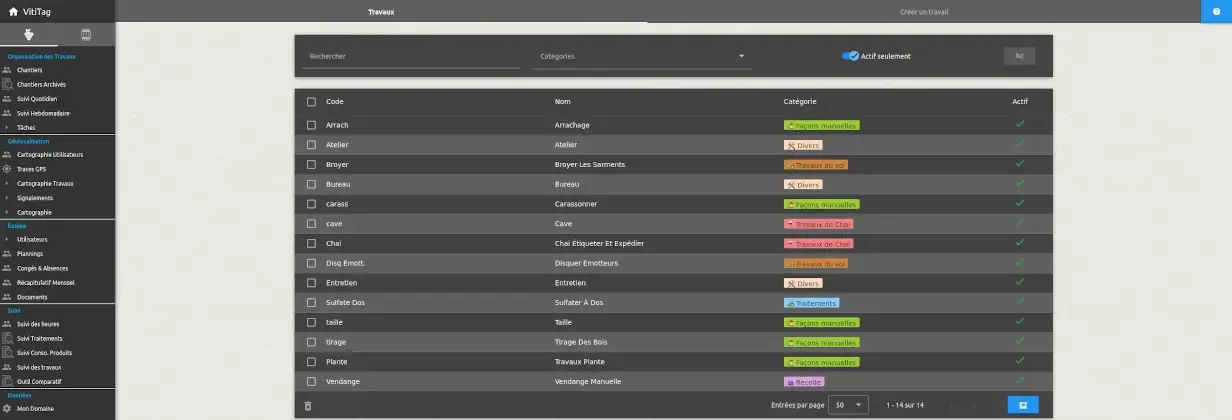
 ) et
vinicole (
) et
vinicole ( ). Seul un menu est affiché à la fois.
 "Enregistrer et quitter" cette icône est associée à un bouton vous permettant d'enregistrer vos
modifications
et de quitter la page en cours.
"Enregistrer et quitter" cette icône est associée à un bouton vous permettant d'enregistrer vos
modifications
et de quitter la page en cours.  "Enregistrer et rester" cette icône est associée à un bouton vous permettant d'enregistrer vos modifications
et de rester sur la page en cours.
"Enregistrer et rester" cette icône est associée à un bouton vous permettant d'enregistrer vos modifications
et de rester sur la page en cours.
 "Réinitialiser" cette icône est associée à un bouton vous permettant d'annuler vos éventuelles modifications et
de forcer la mise à jour des données avec les dernières enregistrées.
"Réinitialiser" cette icône est associée à un bouton vous permettant d'annuler vos éventuelles modifications et
de forcer la mise à jour des données avec les dernières enregistrées.
 "Supprimer" cette icône est associée à un bouton vous permettant de supprimer le ou les éléments sélectionnés
ou
affichés le cas échéant.
"Supprimer" cette icône est associée à un bouton vous permettant de supprimer le ou les éléments sélectionnés
ou
affichés le cas échéant.
 "Aujourd'hui" cette icône est associée à un bouton vous permettant de revenir à aujourd'hui pour le calendrier
ou
la vue en cours.
"Aujourd'hui" cette icône est associée à un bouton vous permettant de revenir à aujourd'hui pour le calendrier
ou
la vue en cours.
 "Copier" cette icône est associée à un bouton vous permettant de créer un duplicata de l'entité en édition.
 "Télécharger" cette icône est associée à un bouton vous permettant de télécharger un fichier (.pdf
généralement) ou une exportation.
"Télécharger" cette icône est associée à un bouton vous permettant de télécharger un fichier (.pdf
généralement) ou une exportation.
 "Désactiver" cette icône est associée à bouton vous permettant de désactiver la ou les entités de la liste que
vous avez sélectionnées.
"Désactiver" cette icône est associée à bouton vous permettant de désactiver la ou les entités de la liste que
vous avez sélectionnées.
 "Menu" notamment sur un petit écran, ce bouton vous permet d'ouvrir le menu principal ou un menu contextuel
secondaire.
"Menu" notamment sur un petit écran, ce bouton vous permet d'ouvrir le menu principal ou un menu contextuel
secondaire.
 "Télécharger au format CSV" : Ce bouton vous permet de télécharger la vue au format CSV, adapté à une
utilisation sur un tableur tel qu'Excel.
"Télécharger au format CSV" : Ce bouton vous permet de télécharger la vue au format CSV, adapté à une
utilisation sur un tableur tel qu'Excel.
 "Télécharger au format PDF" : Ce bouton vous permet de télécharger la vue au format PDF, idéal pour
l'impression par exemple.
"Télécharger au format PDF" : Ce bouton vous permet de télécharger la vue au format PDF, idéal pour
l'impression par exemple.



 en bas à gauche.

 et
et  .
. " vous permet d'afficher tous les travaux actifs.
 vous permet d'ajouter un chantier et ouvre la popup d'édition.
Vous pouvez également créer un chantier en sélectionnant avec la souris un ou plusieurs jours sur le calendrier.
vous permet d'ajouter un chantier et ouvre la popup d'édition.
Vous pouvez également créer un chantier en sélectionnant avec la souris un ou plusieurs jours sur le calendrier.
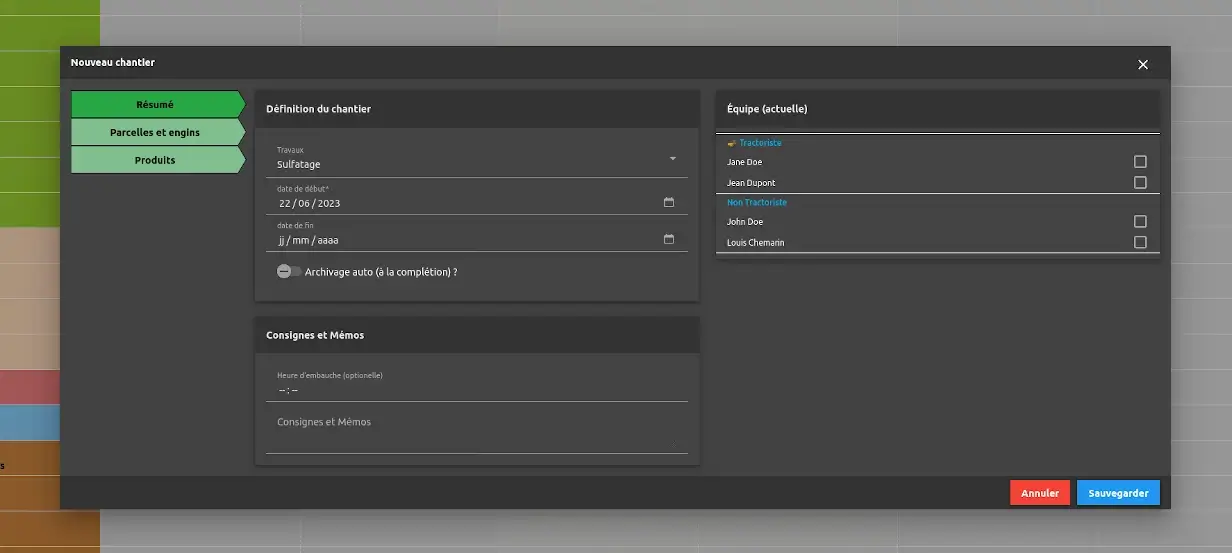
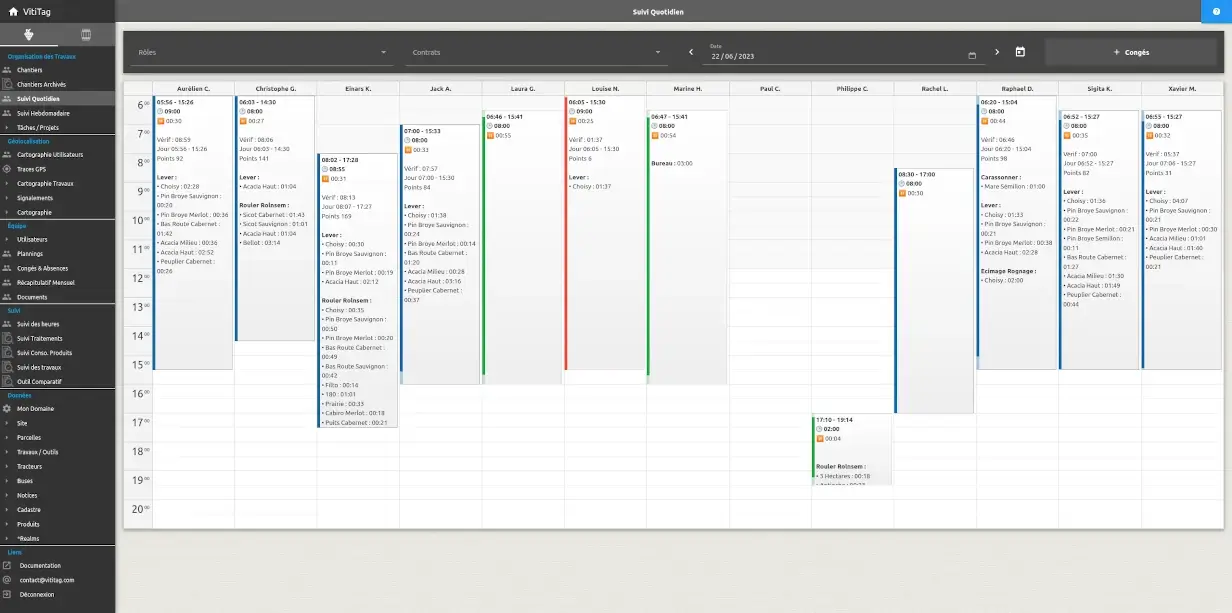
 vous permet d'ajouter un congé à un utilisateur ce jour.
 permet de supprimer une activité (s'il s'agit d'une erreur par exemple).
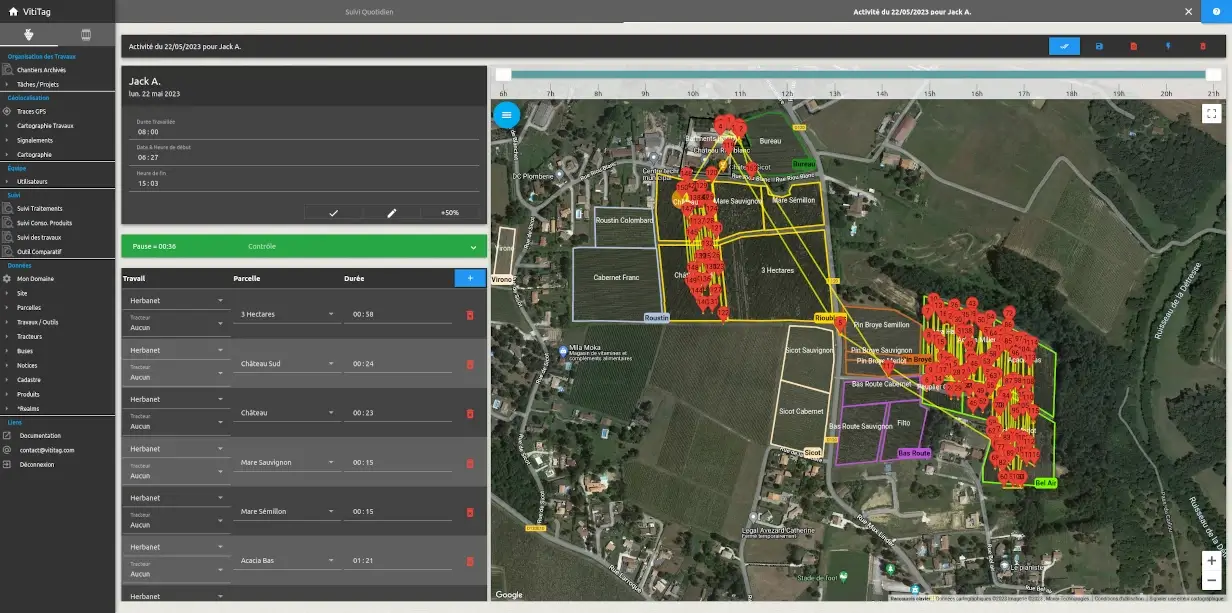
 vous permet de générer les travaux automatiquement en se basant sur les chantiers de l'utilisateur
et sa géolocalisation.
vous permet de générer les travaux automatiquement en se basant sur les chantiers de l'utilisateur
et sa géolocalisation.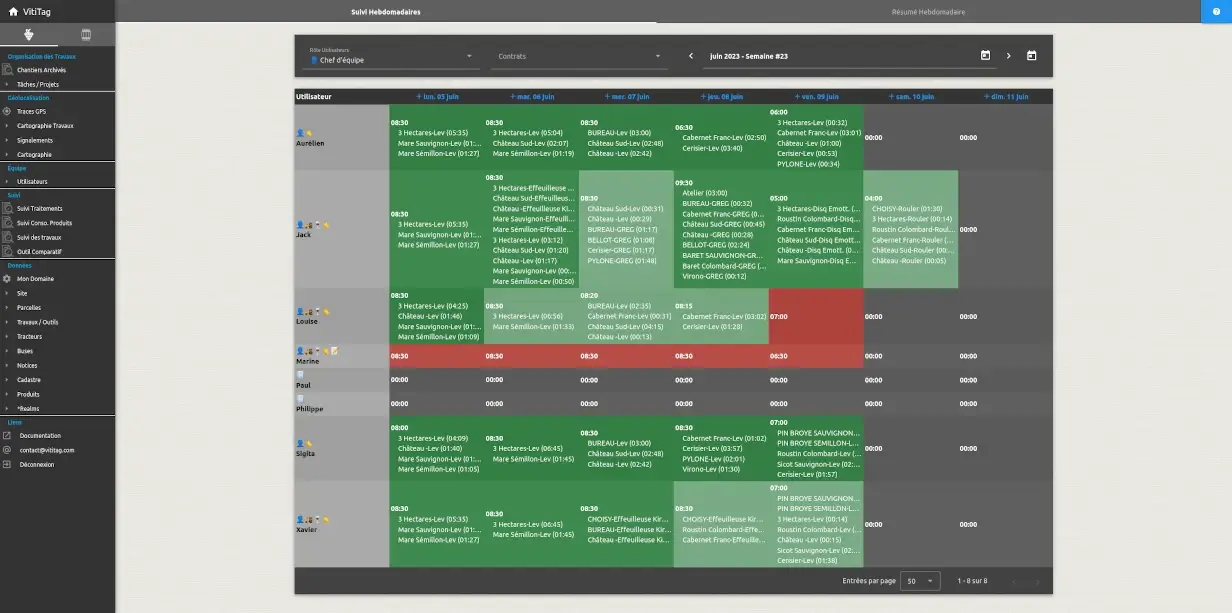
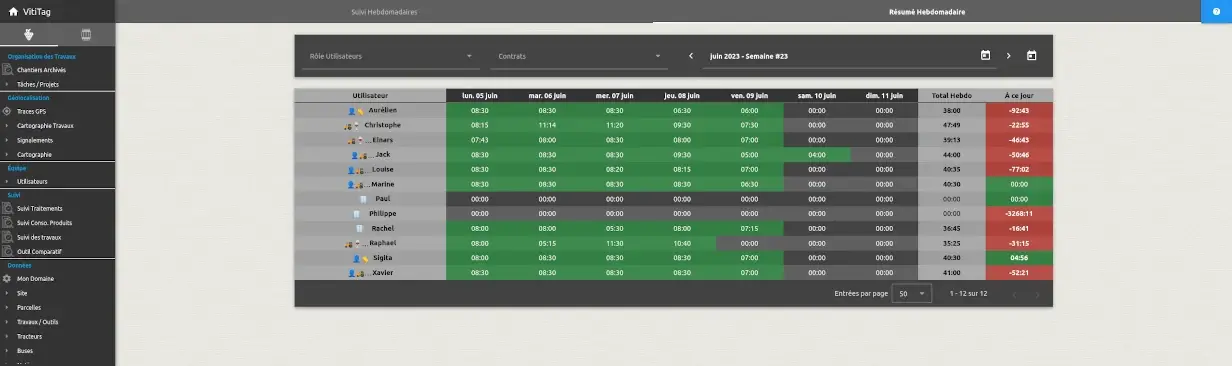
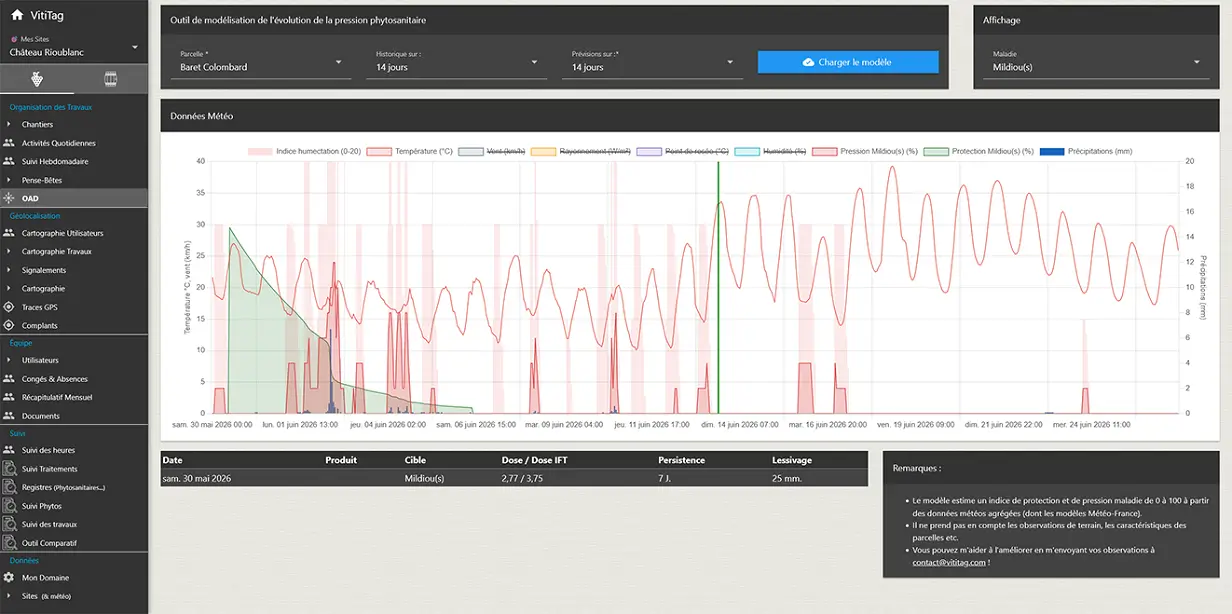
 : Afficher le vue administrative (nom des rues etc.). Au niveau de zoom elevé, les parcelles cadastrales sont égalements affichées. Ou la vue satellite (source IGN en France metropolitaine, Apple MapKit autrement).
 : Afficher ou masquer les cours d'eau et les zone naturelles.
 : Effectuer une capture de la carte visible et la télécharger au format jpg.
 : Recentre la carte sur votre site principal.
 : Zoomer ou dézoomer sur la carte. Vous pouvez aussi utiliser la molette de la souris.
 : affiche ou masque les cercles de durée pour chaque point de géolocalisation.
 : affiche ou masque le sens des traits sur la carte.
 : affiche ou masque les marqueurs sur la carte. En cliquant sur un marqueur, vous pouvez obtenir davantage
d'informations
sur le point, comme l'heure, par exemple.
: affiche ou masque les marqueurs sur la carte. En cliquant sur un marqueur, vous pouvez obtenir davantage
d'informations
sur le point, comme l'heure, par exemple.
 : affiche ou masque le sens des lignes.
 : affiche ou masque la zone travaillée pour chaque trace GPS.
 : affiche ou masque le numéro d'ordre des lignes pour chaque parcelle.
 : colore les lignes en fonction de leur vitesse par rapport à la vitesse moyenne des lignes.
Cette fonctionnalité vous permet de repérer rapidement les lignes dont la vitesse diffère de la moyenne.
De plus, cette option affiche les données "brutes" des lignes (elles ne sont plus parallèles).
: colore les lignes en fonction de leur vitesse par rapport à la vitesse moyenne des lignes.
Cette fonctionnalité vous permet de repérer rapidement les lignes dont la vitesse diffère de la moyenne.
De plus, cette option affiche les données "brutes" des lignes (elles ne sont plus parallèles).
 : colore les lignes en fonction du débit moyen instantané en L/min sur un tronçon du rang. Affiche un rang par débitmètres. L'échelle des couleur est affichée en fonction de la consigne de débit courrante du travail.
 : colore les lignes en fonction de la dose moyenne en cL/m sur un tronçon du rang. Affiche un rang par débitmètres. L'échelle des couleur est affichée en fonction de la consigne de débit courrante du travail et de la vitesse de la configuration courrante du travail.
 Piquet : à remplacer.
 Ramassage : d'un dépôt.
 Fils de fer : coupé.
 Culée : problème avec la culée.
 Cep : mort.
 Autre : dans ce cas, il est préférable d'ajouter un commentaire ou une photo pour décrire le problème.
 Champignon : Mildiou, Oïdium, Black Rot, Asca/BDA.
 Insecte : Flavescence Dorée, Grillure, Vers de Grappe, Autre ravageur.
 Carence : Potasse, Chlorose, Magnésium, autre.
 Autre : Vigueur +/-, Autre Maladie, Inconnu.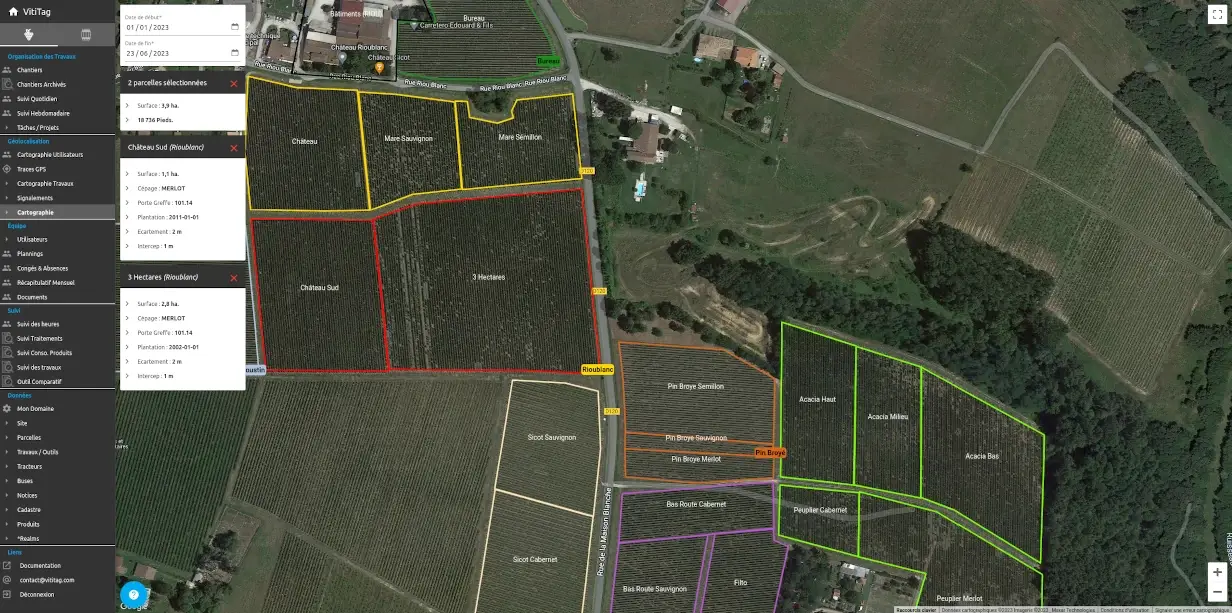
 .
.
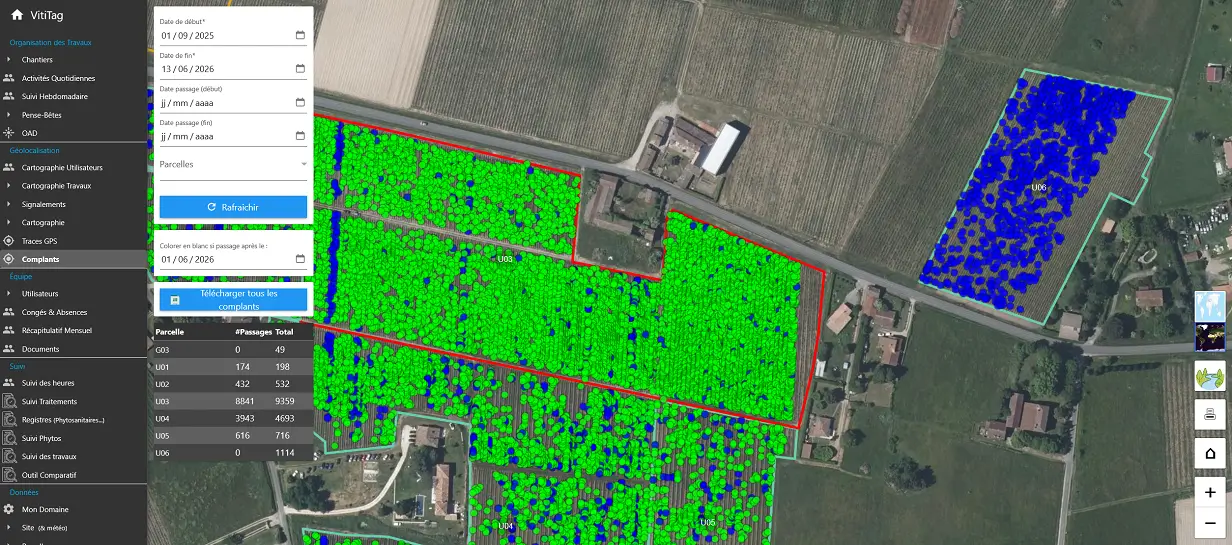
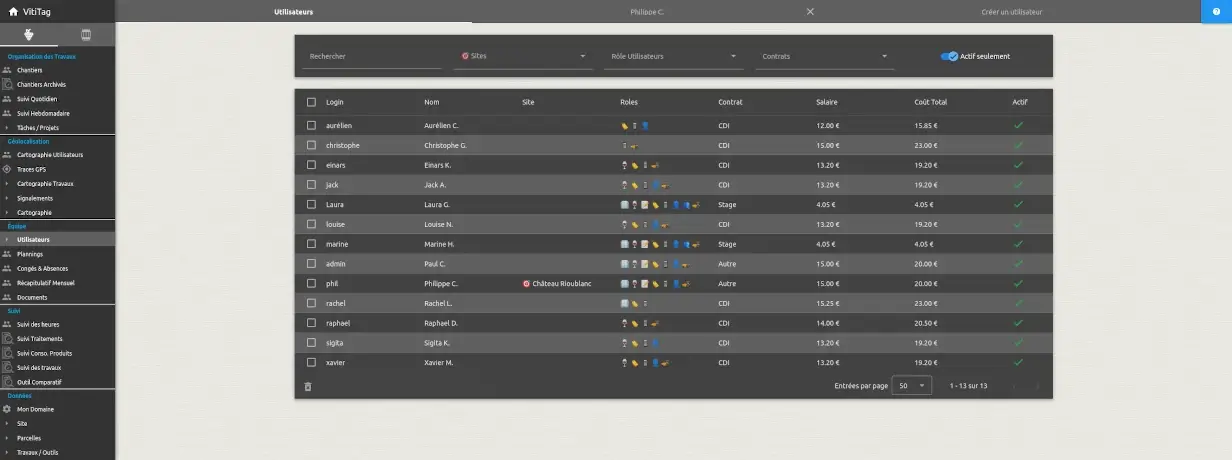
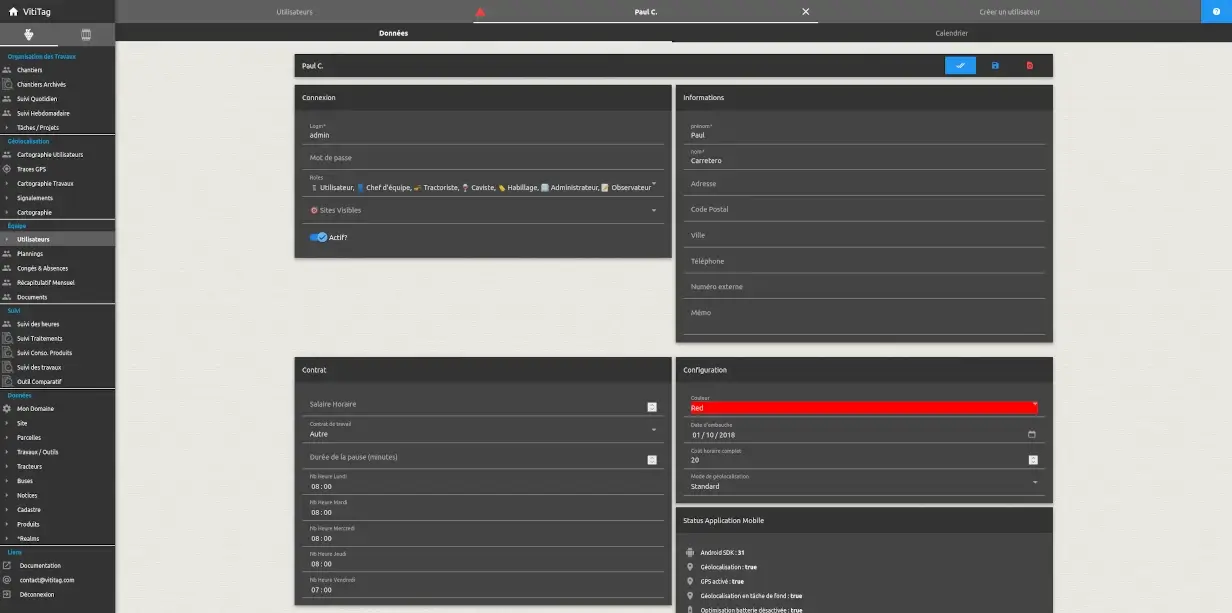
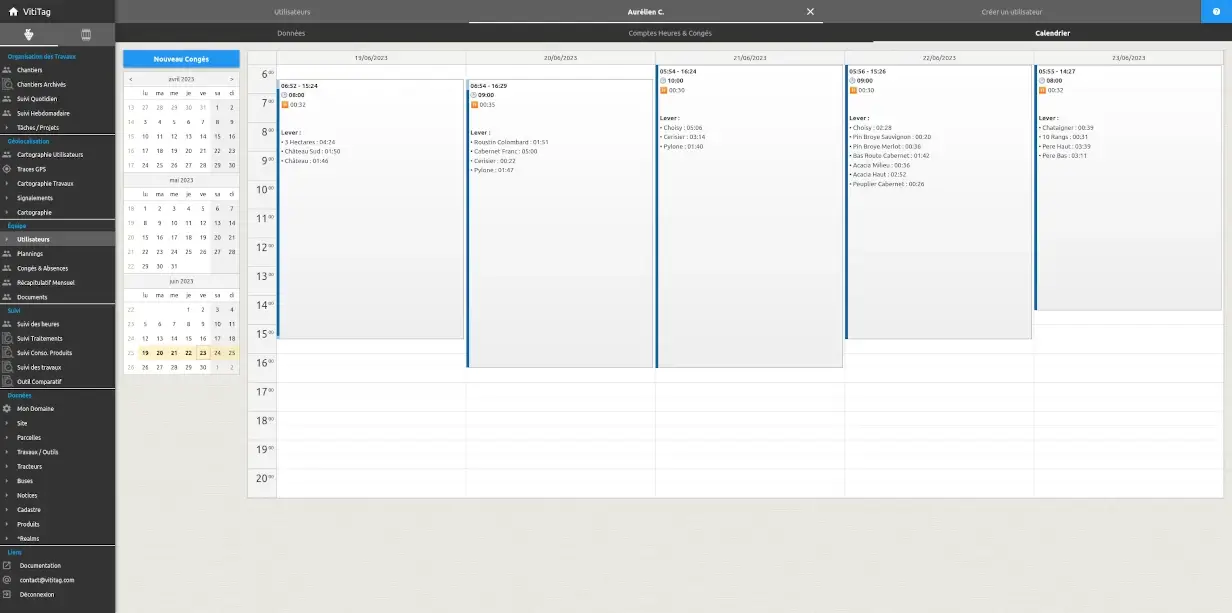
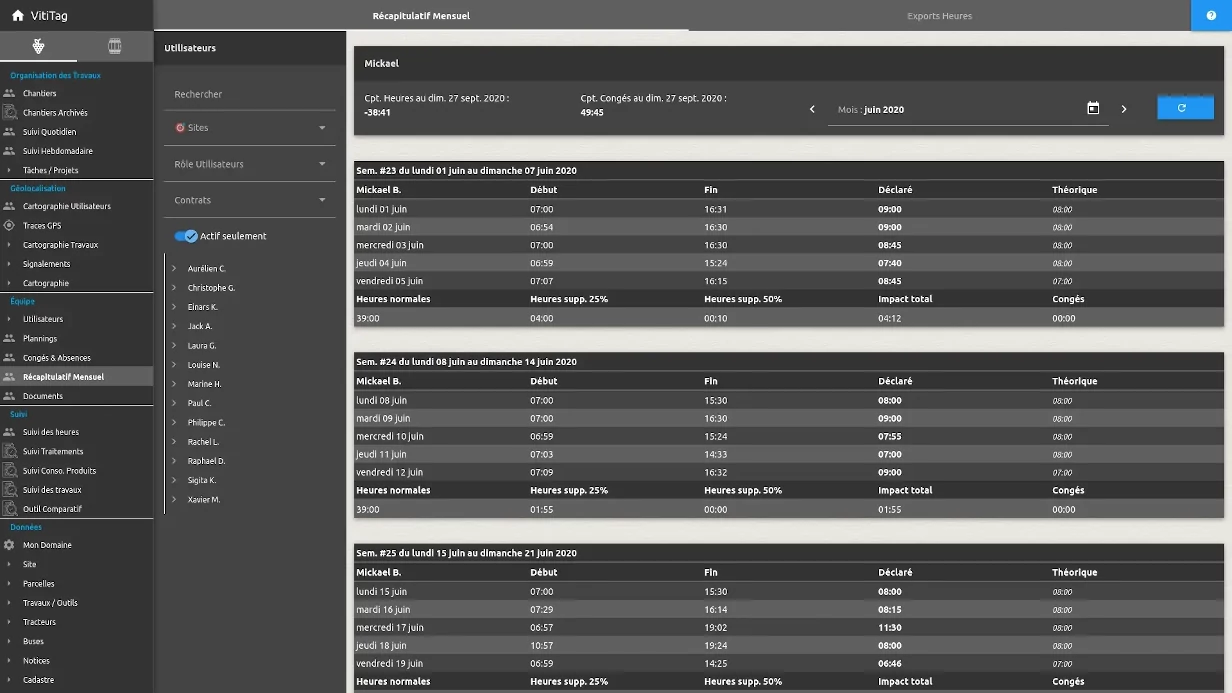
 " permet de rafraîchir l'affichage si des modifications ont été apportées aux activités ou aux
congés du mois.
" permet de rafraîchir l'affichage si des modifications ont été apportées aux activités ou aux
congés du mois.
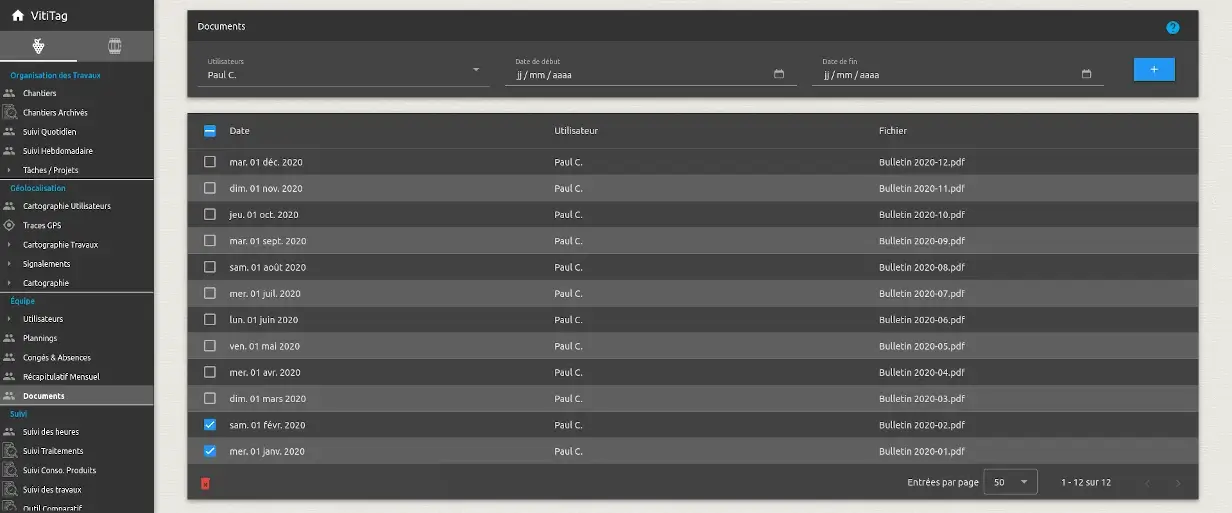
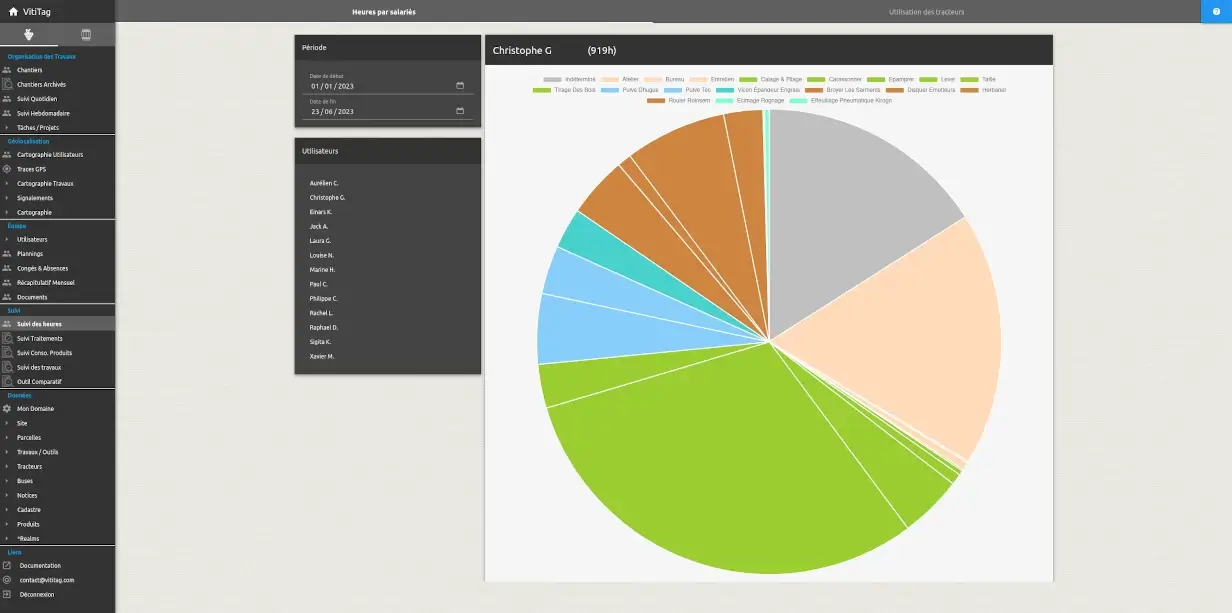
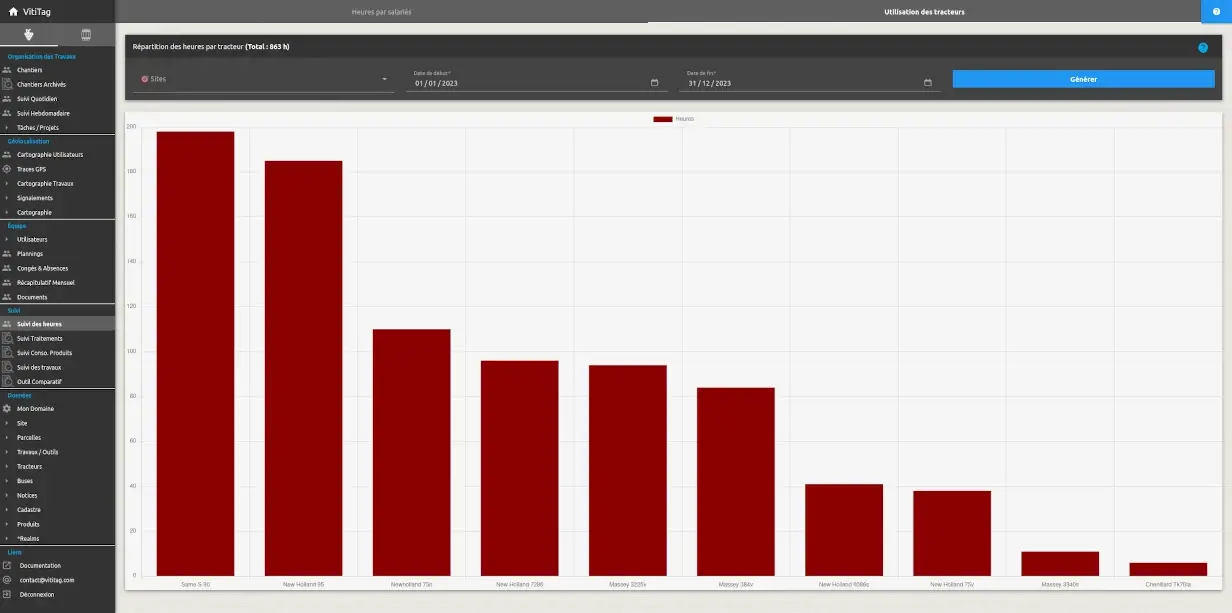
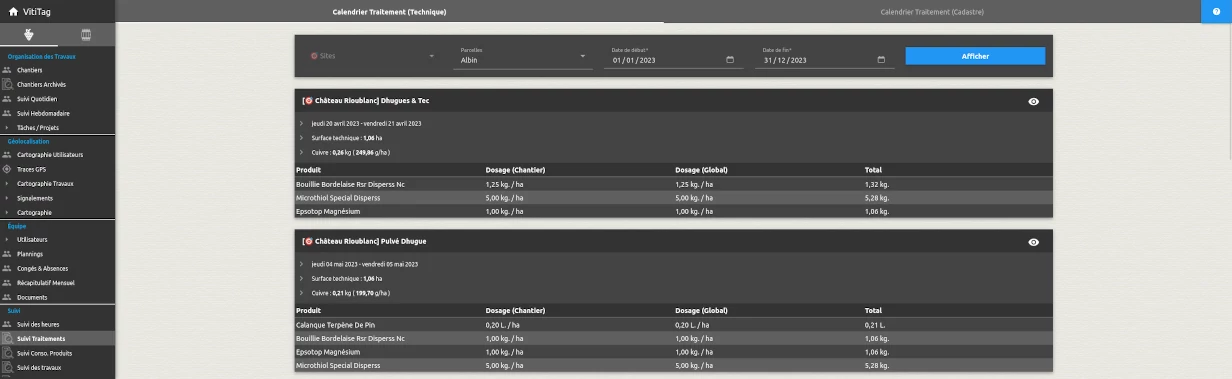
 du
du 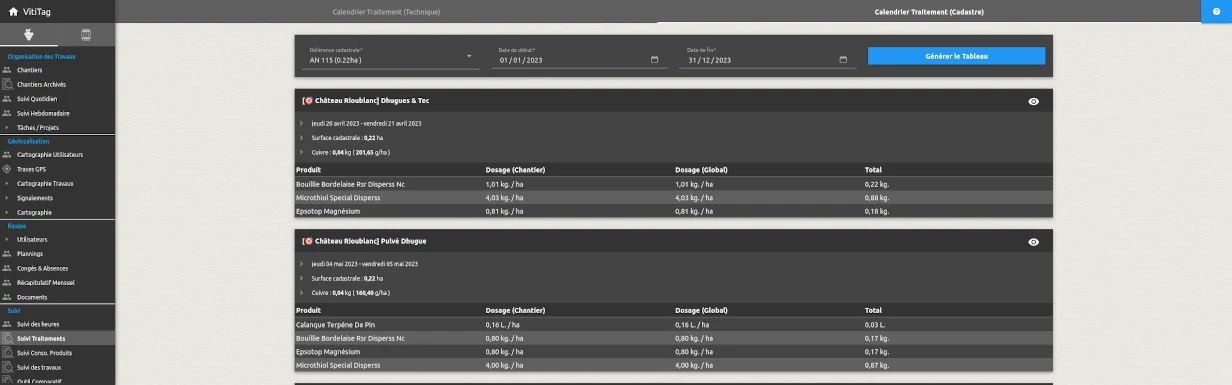
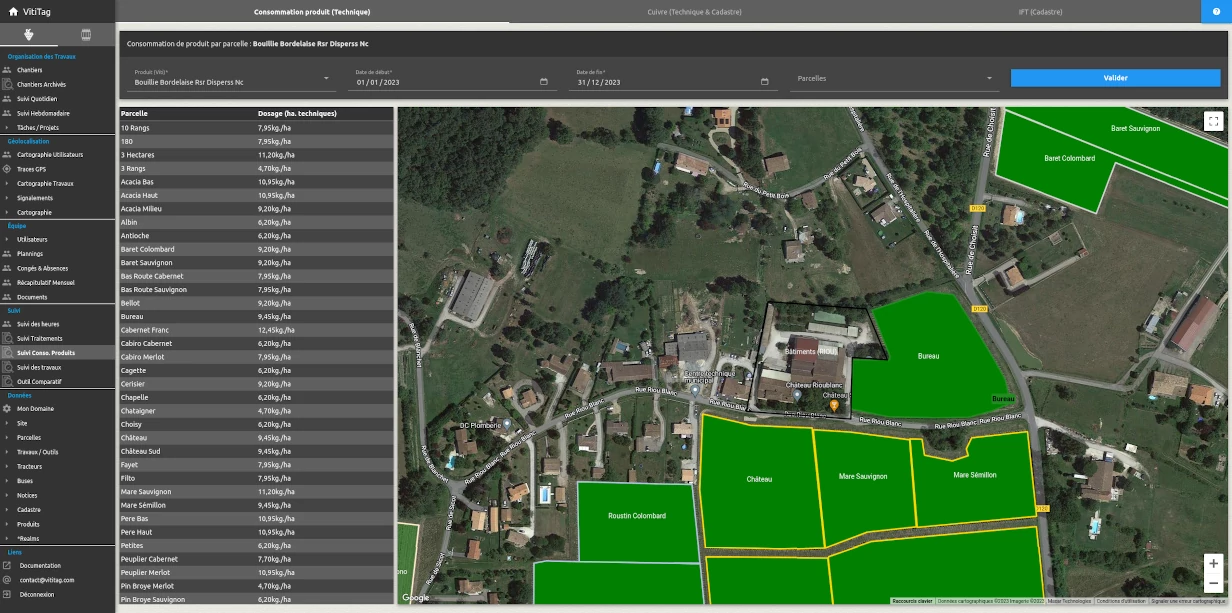
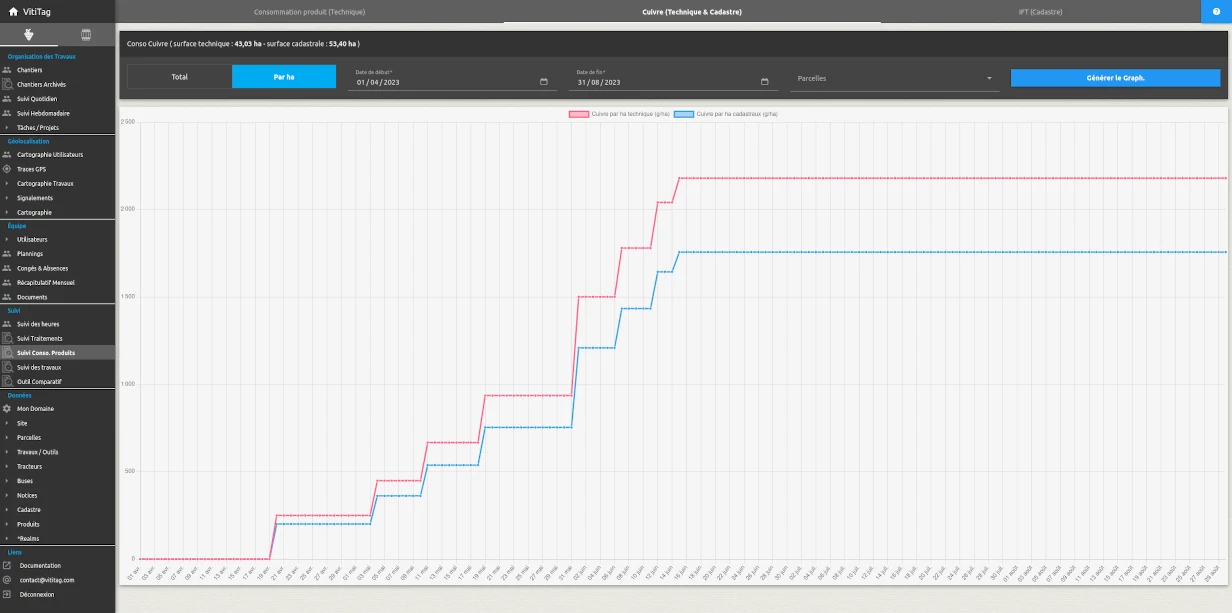
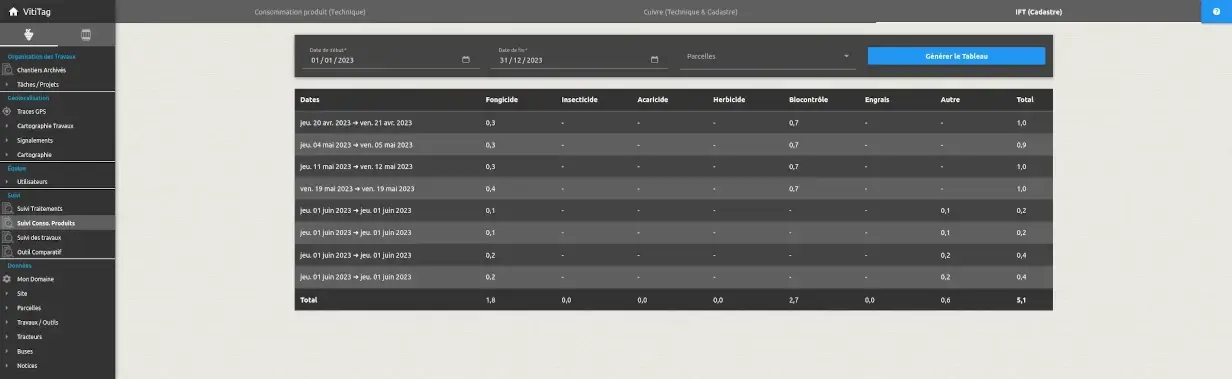
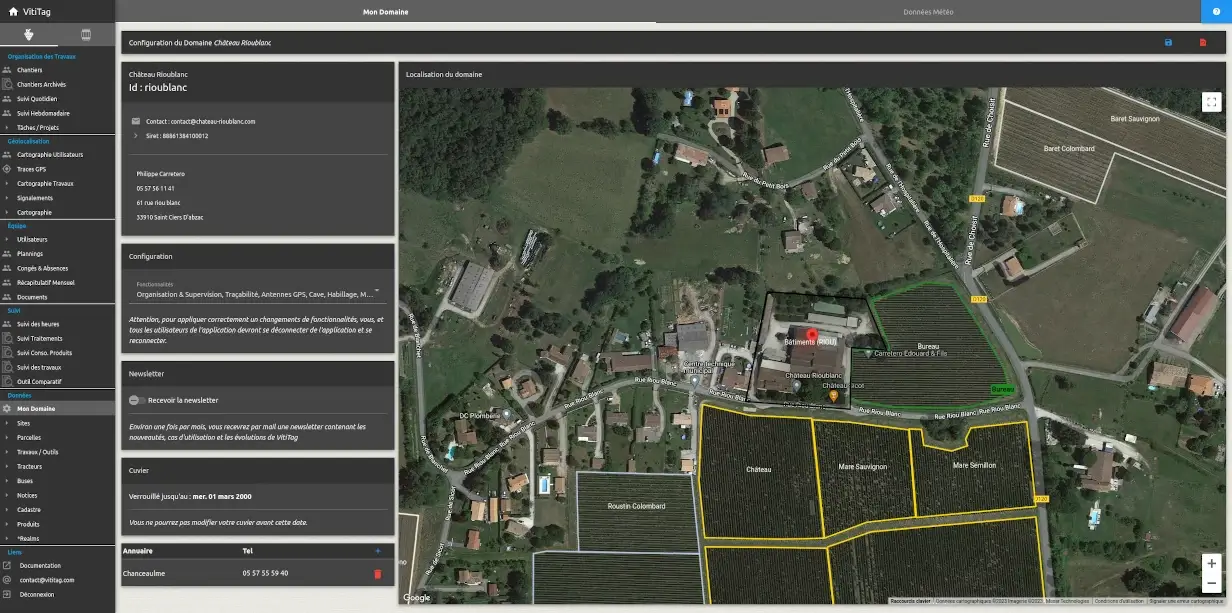
 ".
".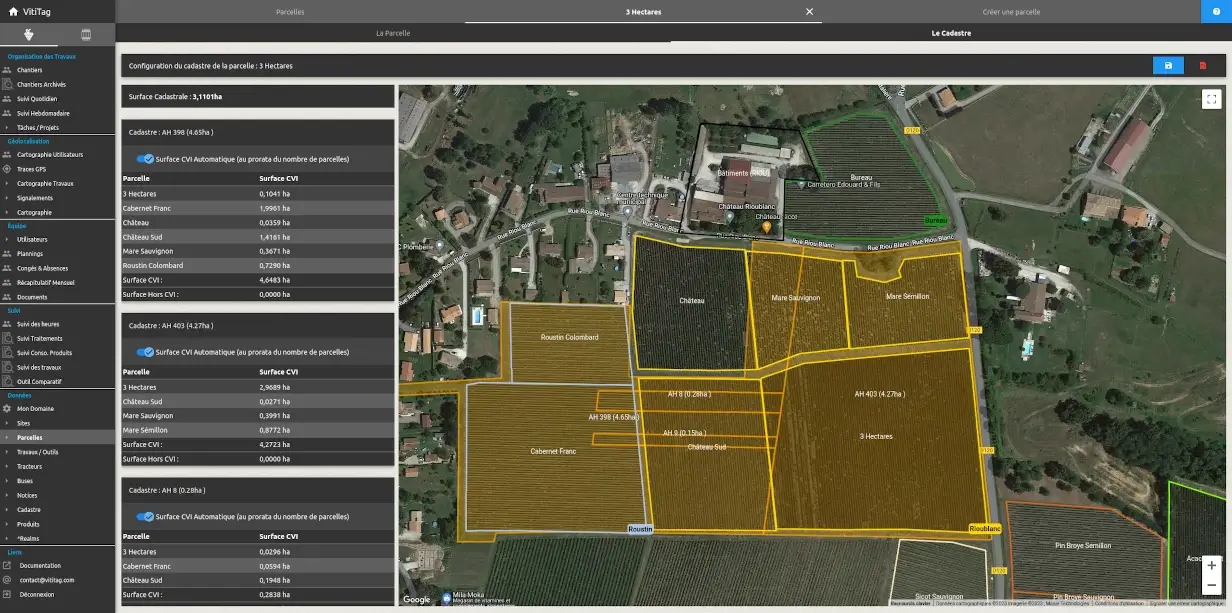
 .
.